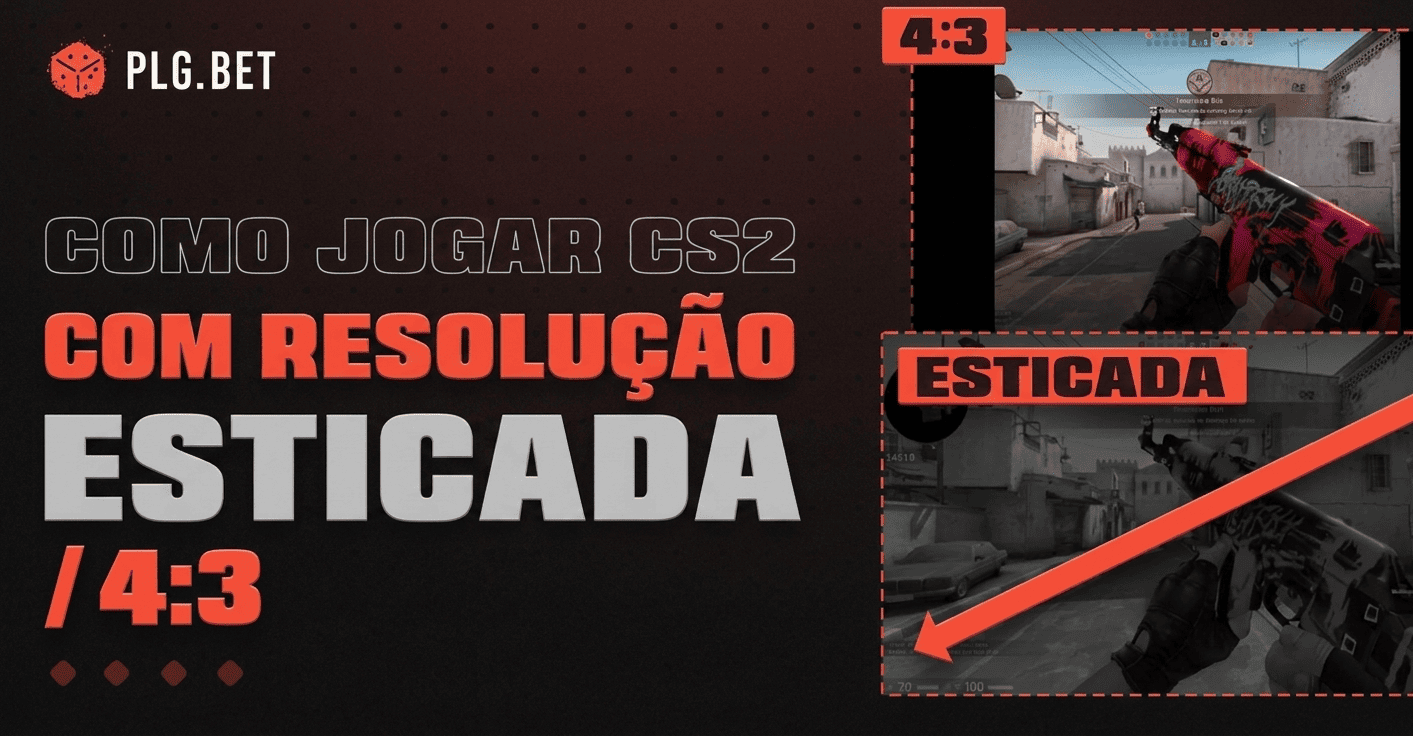
O Counter-Strike 2 substituiu o CS:GO em setembro de 2023, mantendo a flexibilidade de resolução que os jogadores competitivos utilizam. O CS2 (anteriormente CS:GO) trouxe o motor Source 2 e preservou as opções de proporção de tela da cena competitiva. Dos 645 jogadores top-ranked acompanhados pelo Profilerr (abril de 2026), 346 (54%) usam 4:3 esticado, tornando a tela esticada a configuração dominante na cena profissional. Este guia explica como configurar a resolução esticada 4:3 no CS2 usando as configurações de GPU da Intel, AMD ou Nvidia. O processo de configuração é idêntico para o CS:GO (legado) e o CS2.
O que é resolução?
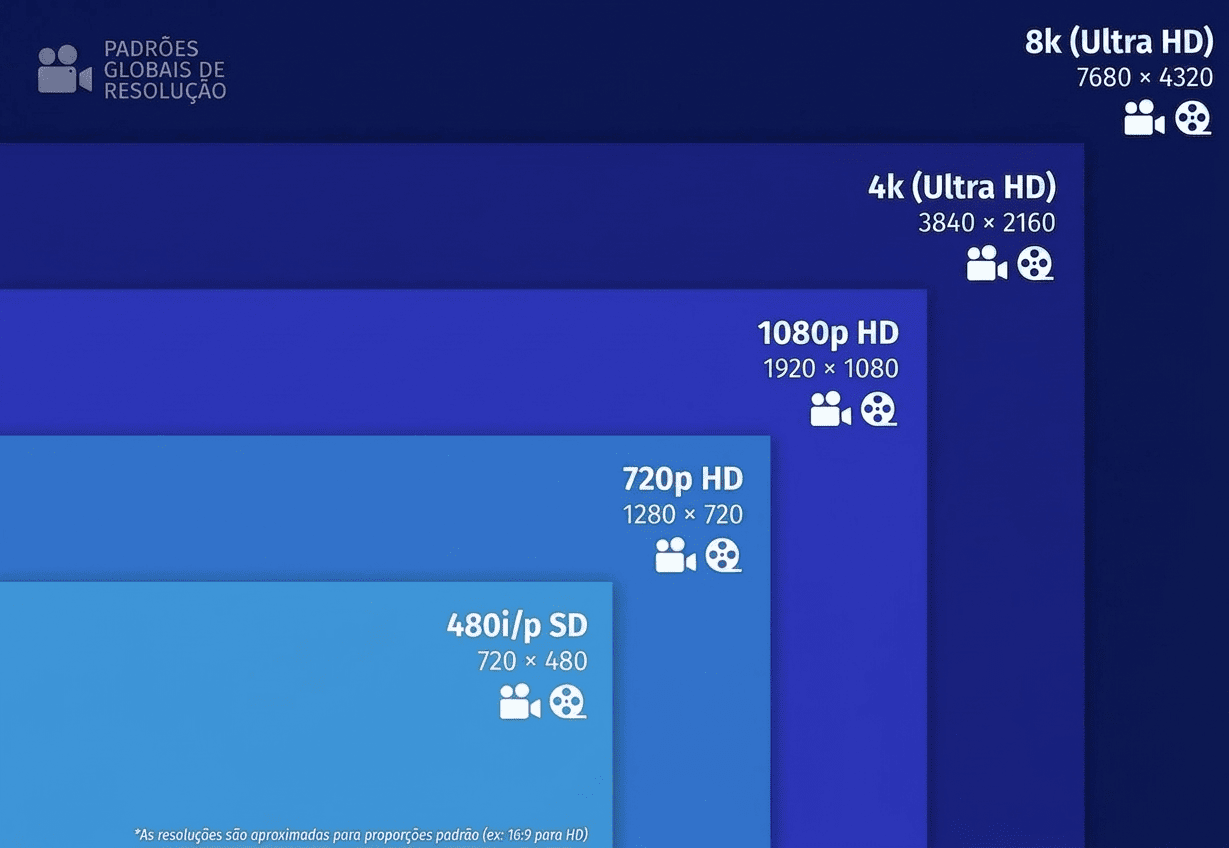
Resolução descreve a largura e a altura de uma tela de monitor, medida em pixels (px). Full HD, 1080p e 1920x1080 se referem ao mesmo padrão: 1.920 px de largura e 1.080 px de altura.
O CS2 roda na engine Source 2, que renderiza iluminação, texturas e geometria com qualidade superior ao CS:GO original. Resolução mais alta captura mais detalhes da engine Source 2, mas também aumenta a carga de trabalho da GPU por frame, o que pode reduzir a taxa de quadros.
Monitores 1440p são cada vez mais comuns entre jogadores que priorizam clareza visual em altas taxas de quadros.
O que é a proporção de tela?
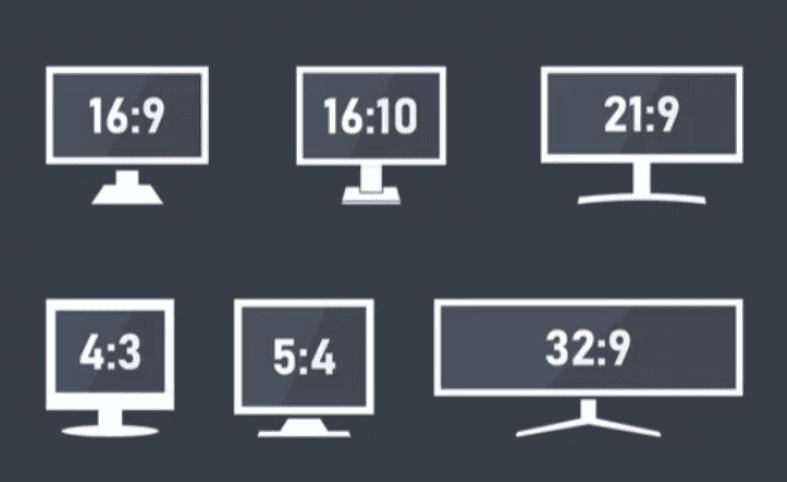
A proporção de tela descreve como a largura e a altura de uma imagem se relacionam entre si. Pegue 1920x1080 e expresse como uma fração: 1920/1080. Divida os dois números por 10 para obter 192/108, depois por 6 para obter 32/18, e depois por 2 para chegar a 16/9. Nenhum número divide tanto 16 quanto 9 sem resto, portanto 16:9 é o resultado final e a proporção de tela mais comum atualmente.
O CS2 suporta três tipos de proporção de tela: Normal (4:3), Widescreen (16:9) e Widescreen (16:10). Alguns jogadores usam monitores ultrawide 21:9, mas o CS2 não oferece suporte nativo a 21:9 no menu. Usuários de ultrawide precisam forçar essa configuração pelo painel de controle da GPU ou pelas Launch Options.
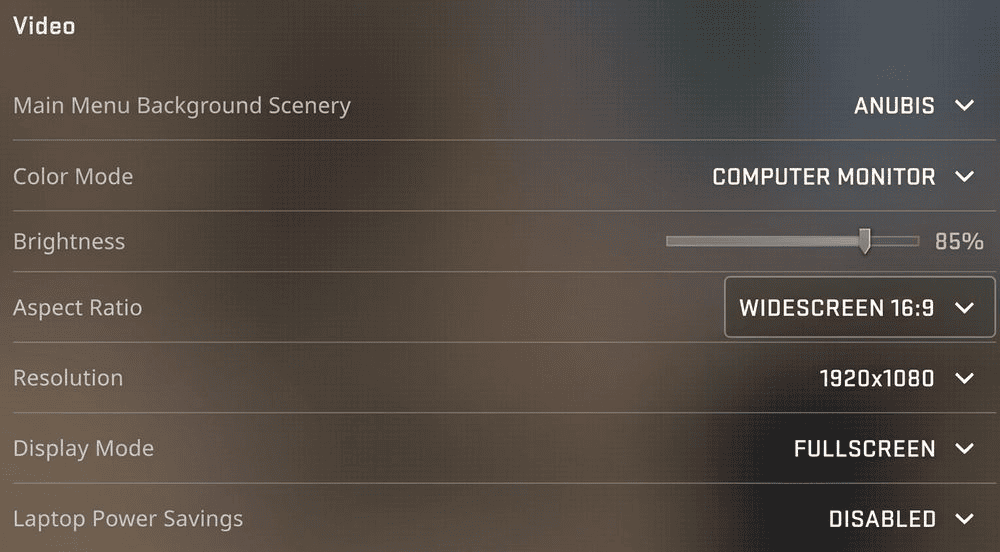
Cada proporção suporta resoluções específicas. A tabela abaixo lista as resoluções compatíveis com o CS2 para a proporção Normal (4:3), divididas em categorias comuns e incomuns.
| Tipo | Valores |
|---|---|
| Comum | 640x480, 800x600, 960x720, 1024x768, 1280x960, 1400x1050, 1440x1080, 1600x1200, 1920x1440 |
| Incomum | 384x288, 512x384, 832x624, 1152x864, 1792x1344, 1856x1392, 2048x1536, 2304x1728, 2560x1920 |
Algumas resoluções incomuns podem exigir configurações personalizadas de GPU para funcionar no CS2.
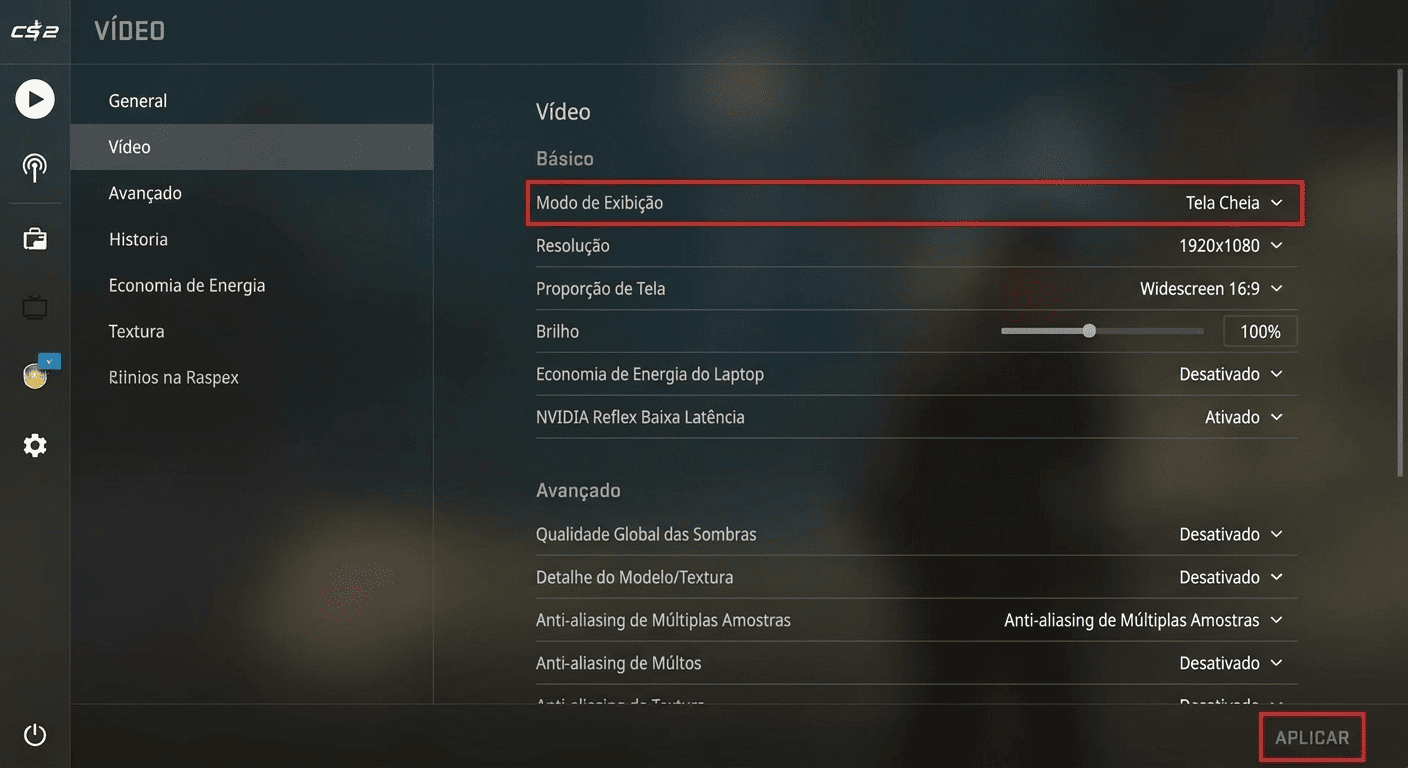
Para jogar CS2 no modo esticado, defina a proporção de tela como Normal (4:3) e selecione sua resolução alvo. Barras pretas podem aparecer até que você configure o escalonamento da GPU. As seções seguintes explicam como removê-las para placas Intel, AMD e Nvidia.
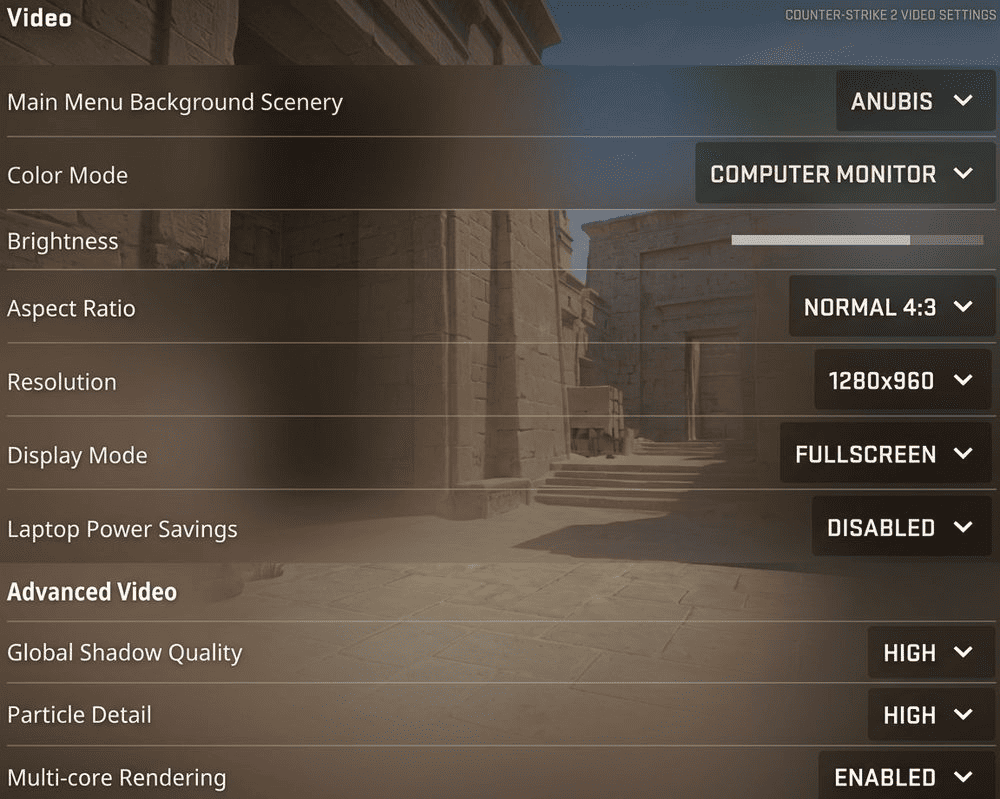
Jogadores profissionais utilizam proporções de tela diferentes de acordo com preferências pessoais construídas ao longo de milhares de partidas. A proporção 4:3 é uma opção de configuração e não garante vantagem competitiva por si só.
Por que usar resolução esticada?
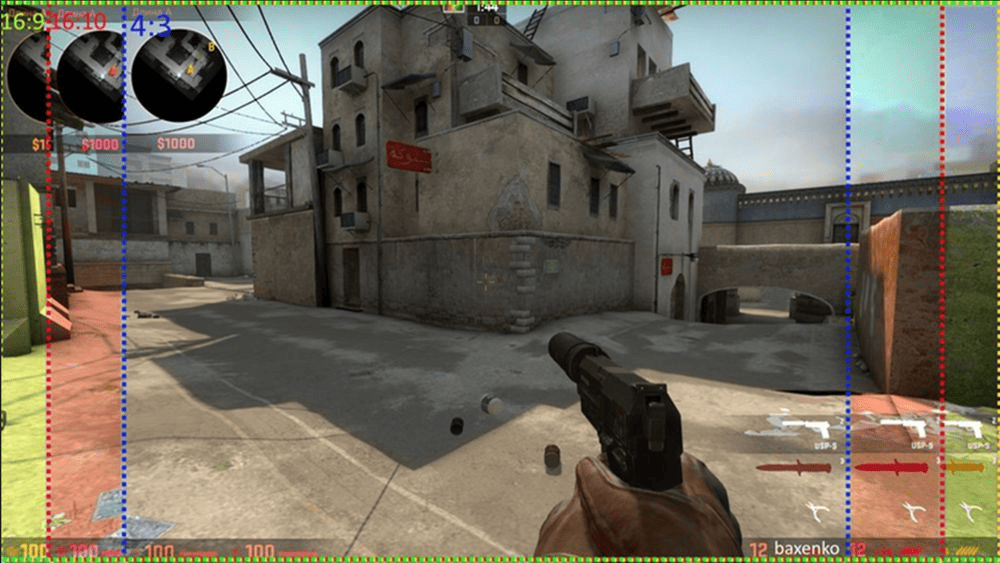
A proporção 4:3 comprime o campo de visão horizontal, produzindo dois efeitos práticos. Os modelos de inimigos aparecem mais largos, tornando-os mais fáceis de rastrear e acertar. O viewport mais estreito também reduz o ruído visual nas bordas da tela esticada, melhorando o foco no crosshair durante os duelos de curto alcance.
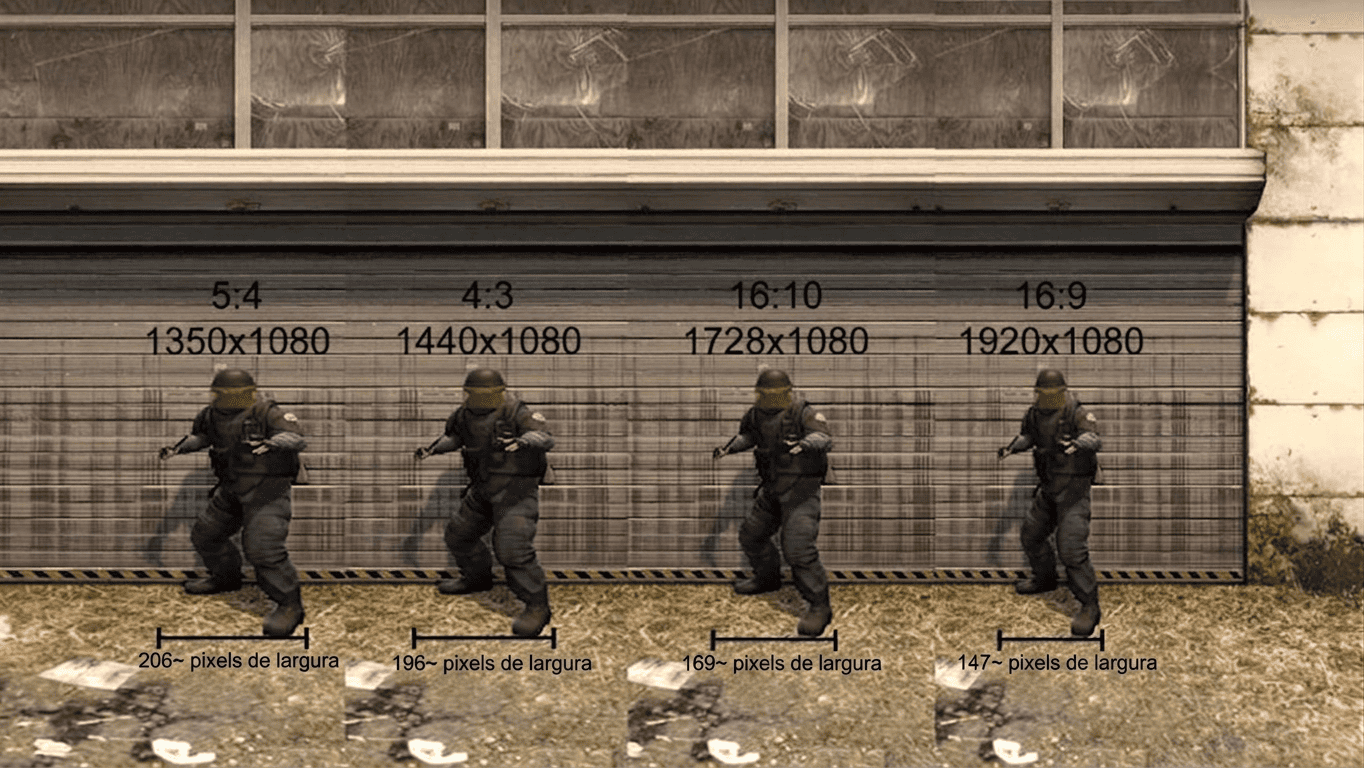
A taxa de quadros é um benefício secundário. Uma placa de vídeo renderiza menos pixels em 1280x960 do que em 1920x1080, o que reduz a carga de trabalho da GPU e aumenta os frames por segundo. Jogadores com hardware intermediário registram um ganho de 20% a 40% de FPS ao mudar para resolução esticada 4:3 (Switchblade Gaming, 2025). Em hardware básico, esse ganho pode variar de 0% a 50%.
A resolução esticada não é objetivamente melhor. A engine Source 2 do CS2 renderiza iluminação e texturas com qualidade visivelmente superior ao CS:GO original, tornando a degradação visual do esticamento mais perceptível no CS2. A perda de FOV também é uma desvantagem real: você vê menos cobertura do mapa na tela, o que afeta a consciência em ângulos abertos e linhas de visão longas.
Jogadores que migram do CS:GO para o CS2 mantêm a memória muscular existente no 4:3. Muitos profissionais construíram essa memória muscular no CS 1.6 e no CS:GO ao longo de anos de treino em monitores 4:3. Os padrões de recuo e o movimento do crosshair permanecem consistentes nas duas versões com a mesma resolução, eliminando uma variável de ajuste durante a transição para o motor Source 2.
| Prós | Contras |
|---|---|
|
Modelos de inimigos maiores, melhor FPS, melhor foco no crosshair |
FOV reduzido, qualidade visual inferior, movimento percebido mais rápido |
|
Dica Pro: Resolução esticada não garante melhor mira. O resultado depende do conforto individual. |
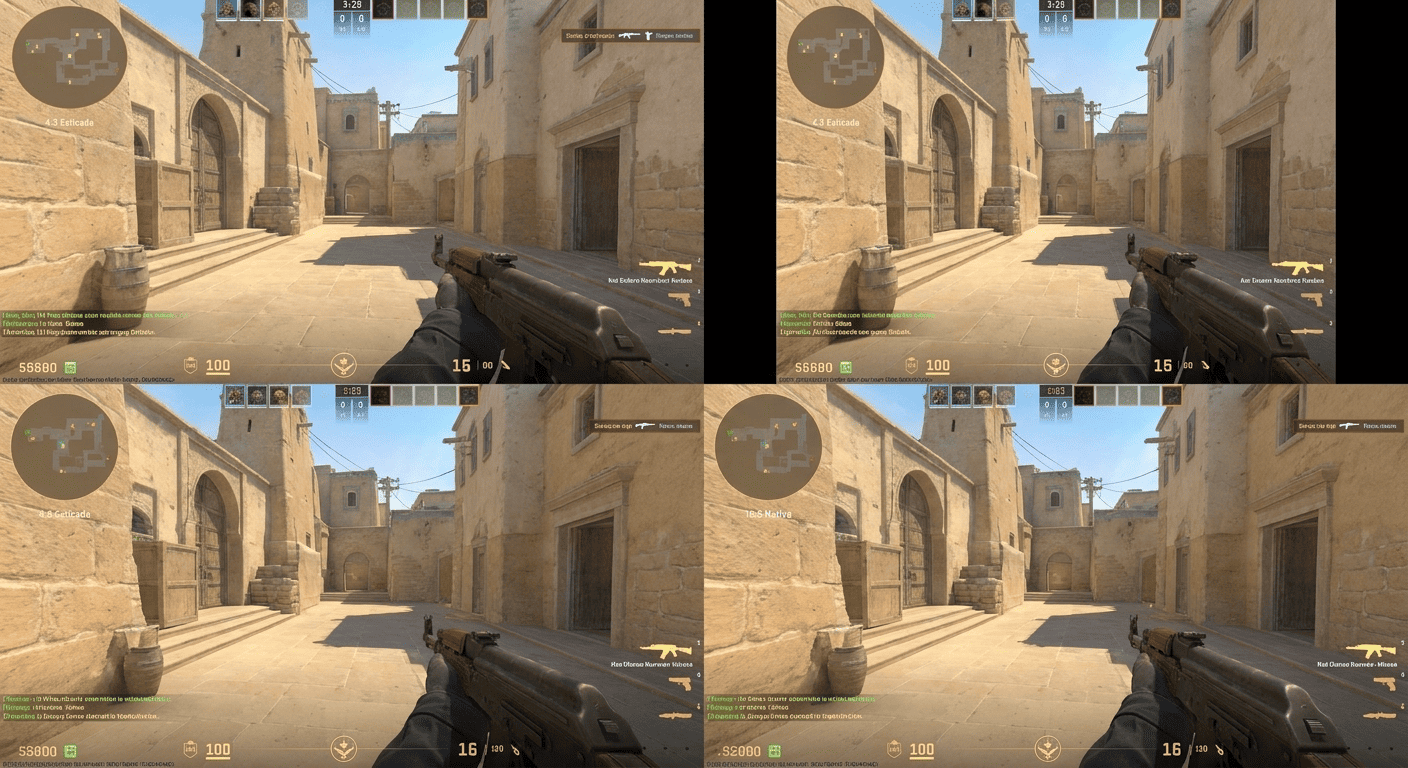
Esticada vs Barras Pretas vs Nativa
Três configurações de exibição estão disponíveis no CS2: 4:3 esticada, 4:3 barras pretas e 16:9 nativa. Cada opção equilibra campo de visão, tamanho dos alvos e qualidade visual de forma diferente.
| Recurso | 4:3 Esticada | 4:3 Barras Pretas | 16:9 Nativa |
|---|---|---|---|
| FOV | Estreito | Estreito | Amplo |
| Tamanho do Alvo | Maior | Normal | Normal |
| Qualidade Visual | Inferior | Normal | Máxima |
A escolha certa depende do estilo de jogo e do hardware. Jogadores que priorizam duelos de curto alcance se beneficiam mais do 4:3 esticado. Quem quer menos ruído visual sem distorção de imagem deve testar o 4:3 barras pretas. Hardware high-end com foco em consciência de mapa e ângulos longos performa melhor em 16:9 nativo.
Como esticar a resolução no CS2?
O processo de esticamento de resolução envolve alterar as configurações do jogo e da placa de vídeo. Veja os passos para dispositivos de diferentes fabricantes.
Esticar a Resolução na Intel
- Abra a barra de pesquisa do Windows e digite Intel.
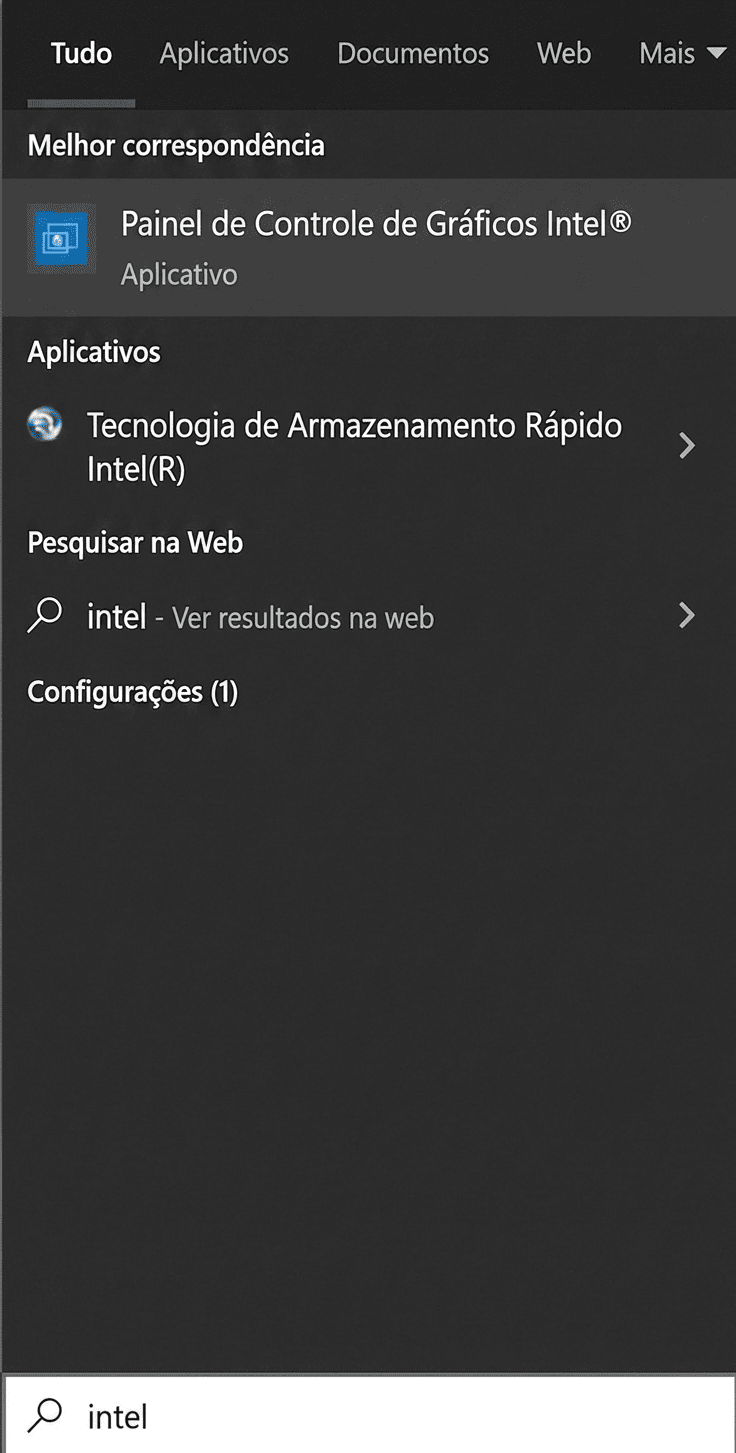
- Abra o Intel Graphics Control Panel.
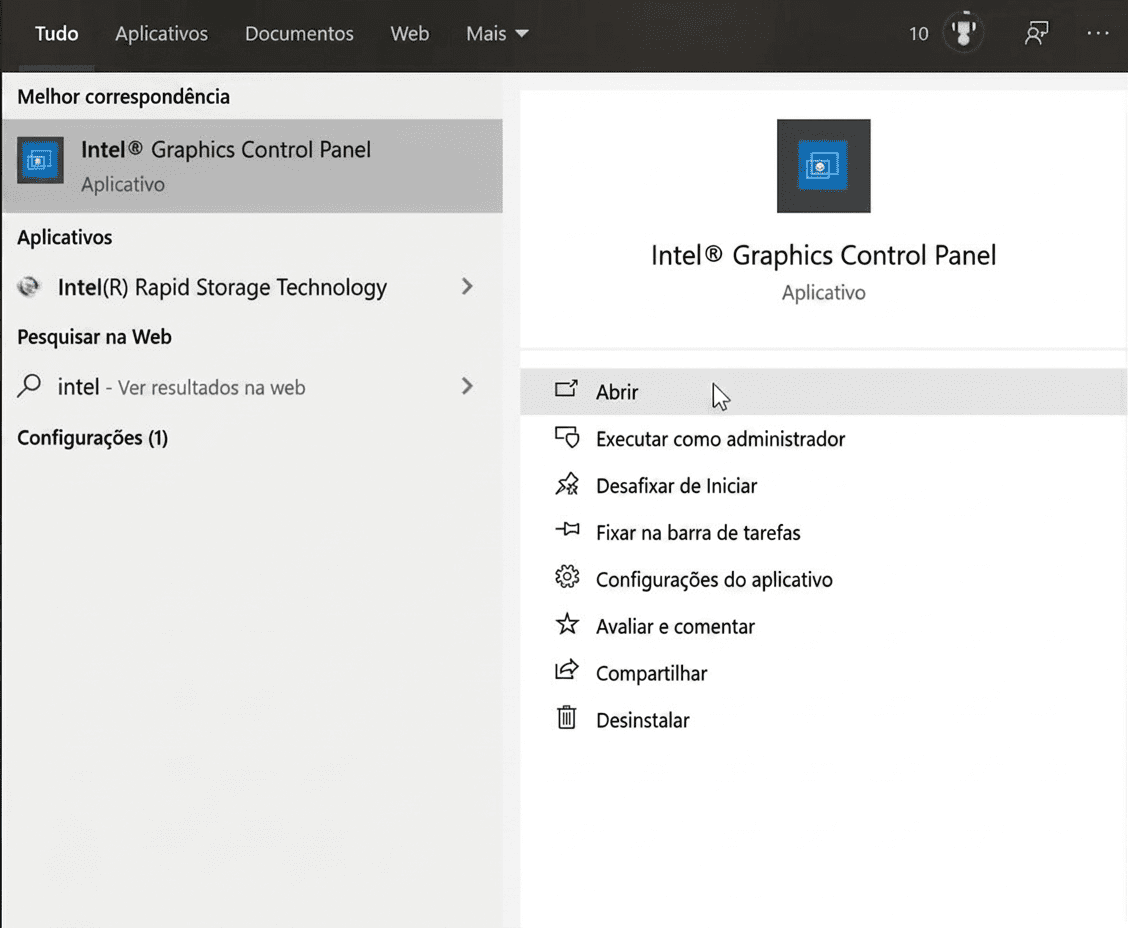
- Clique em Abrir.
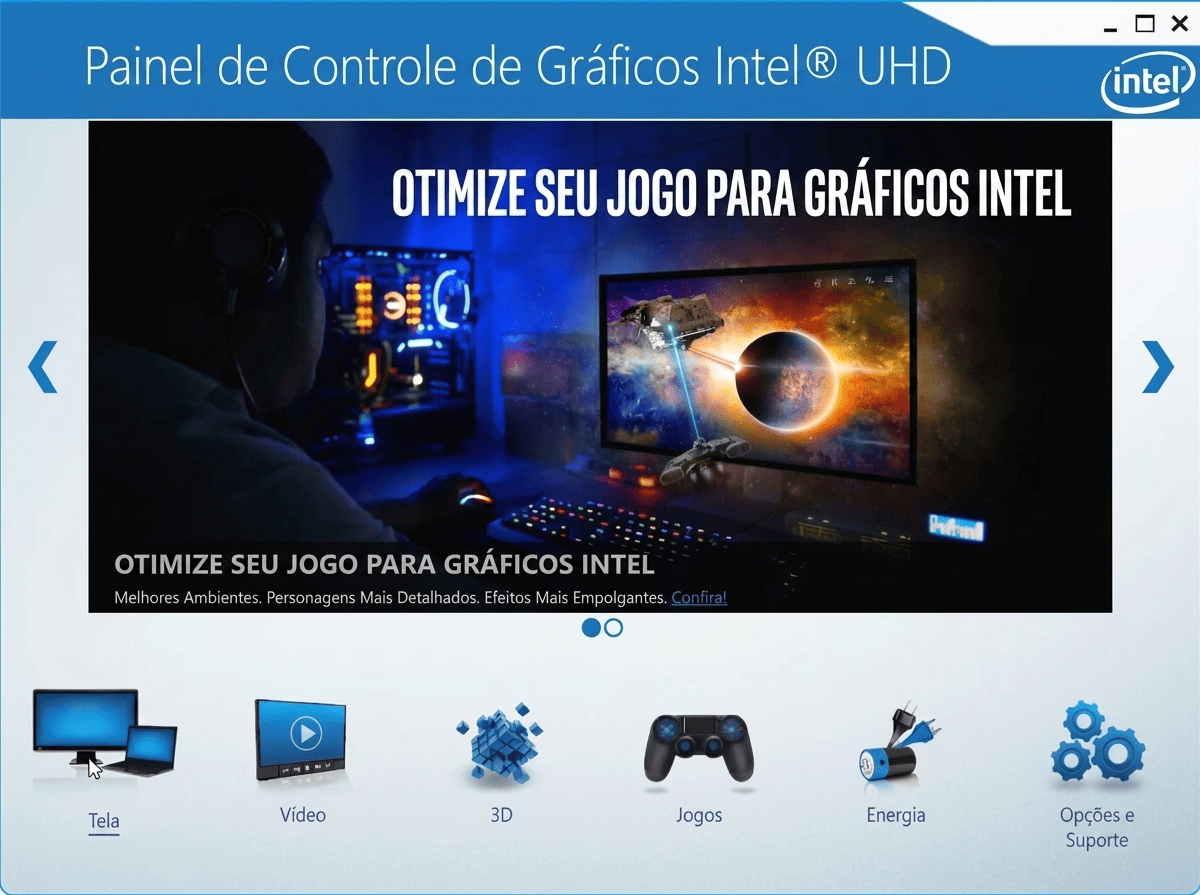
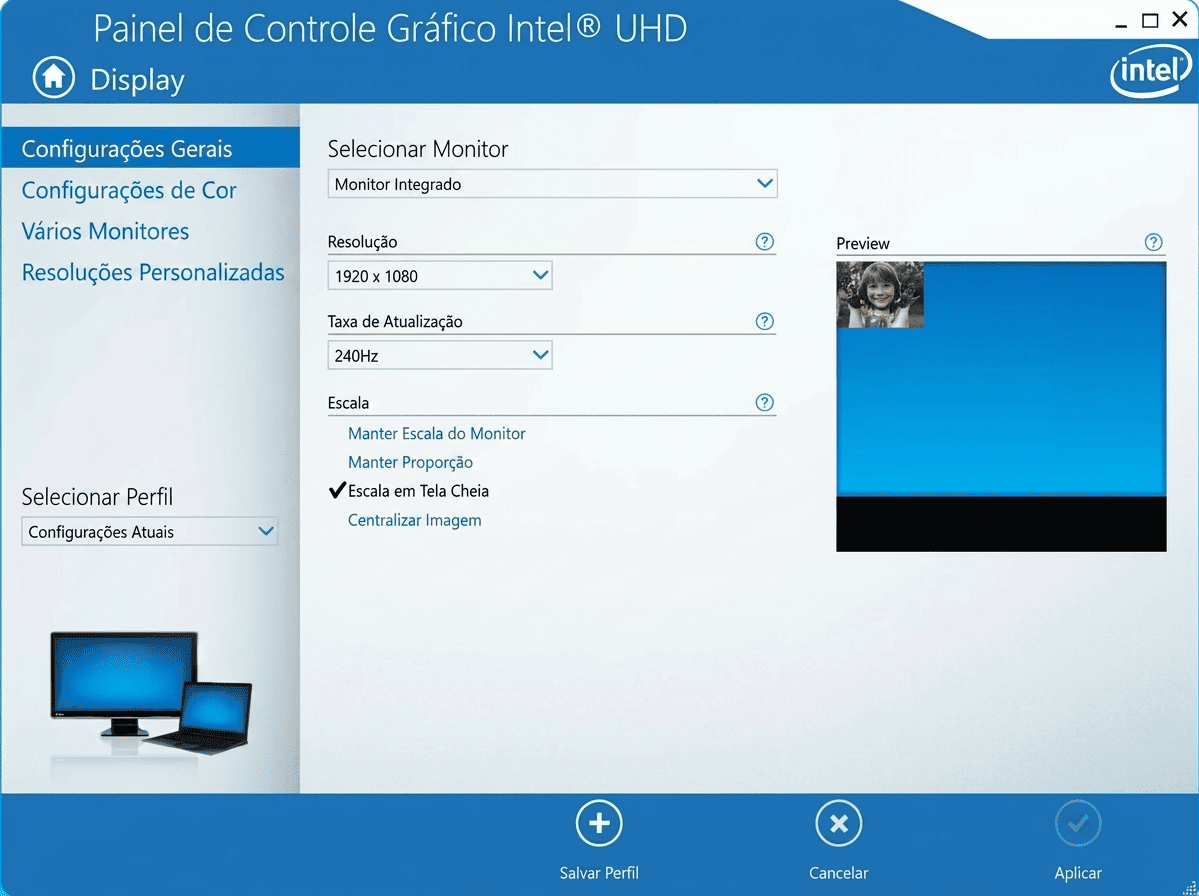
- Clique em Dimensionar Tela Cheia.
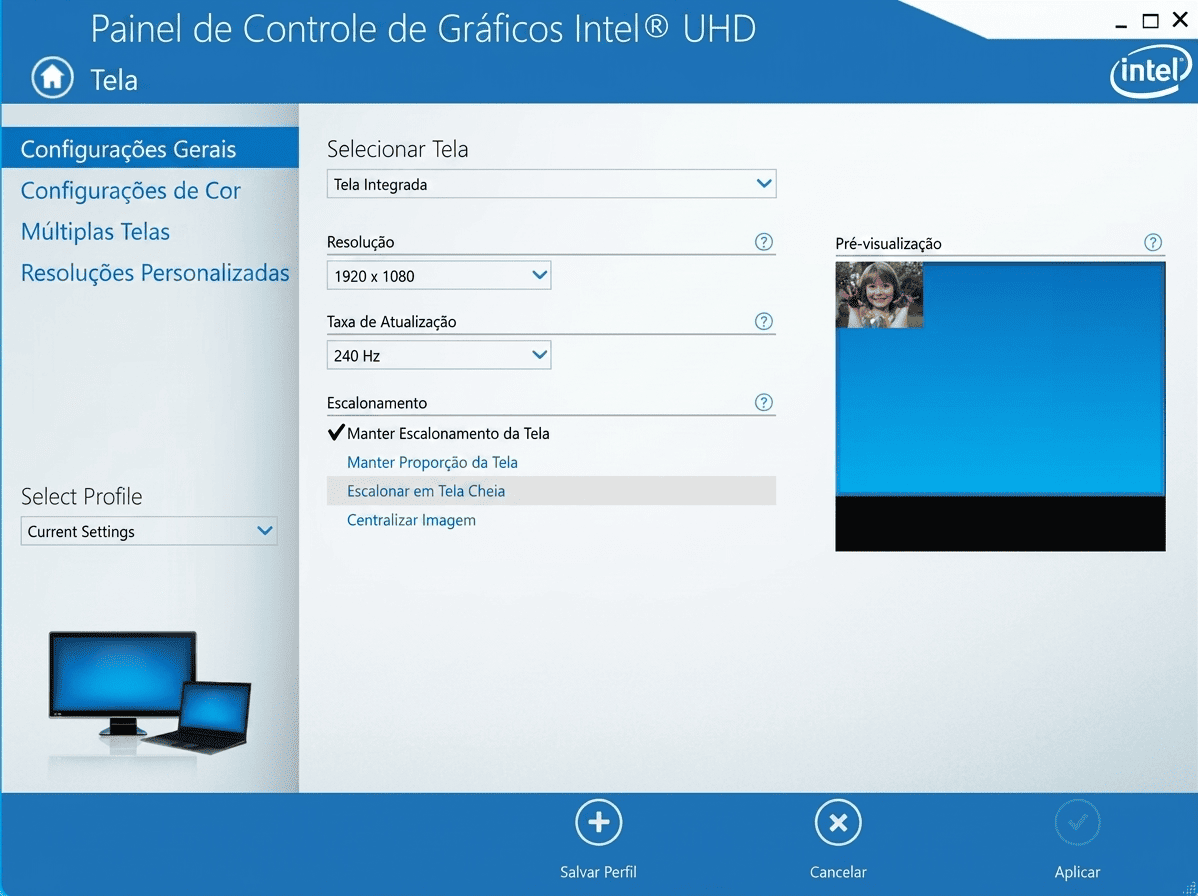
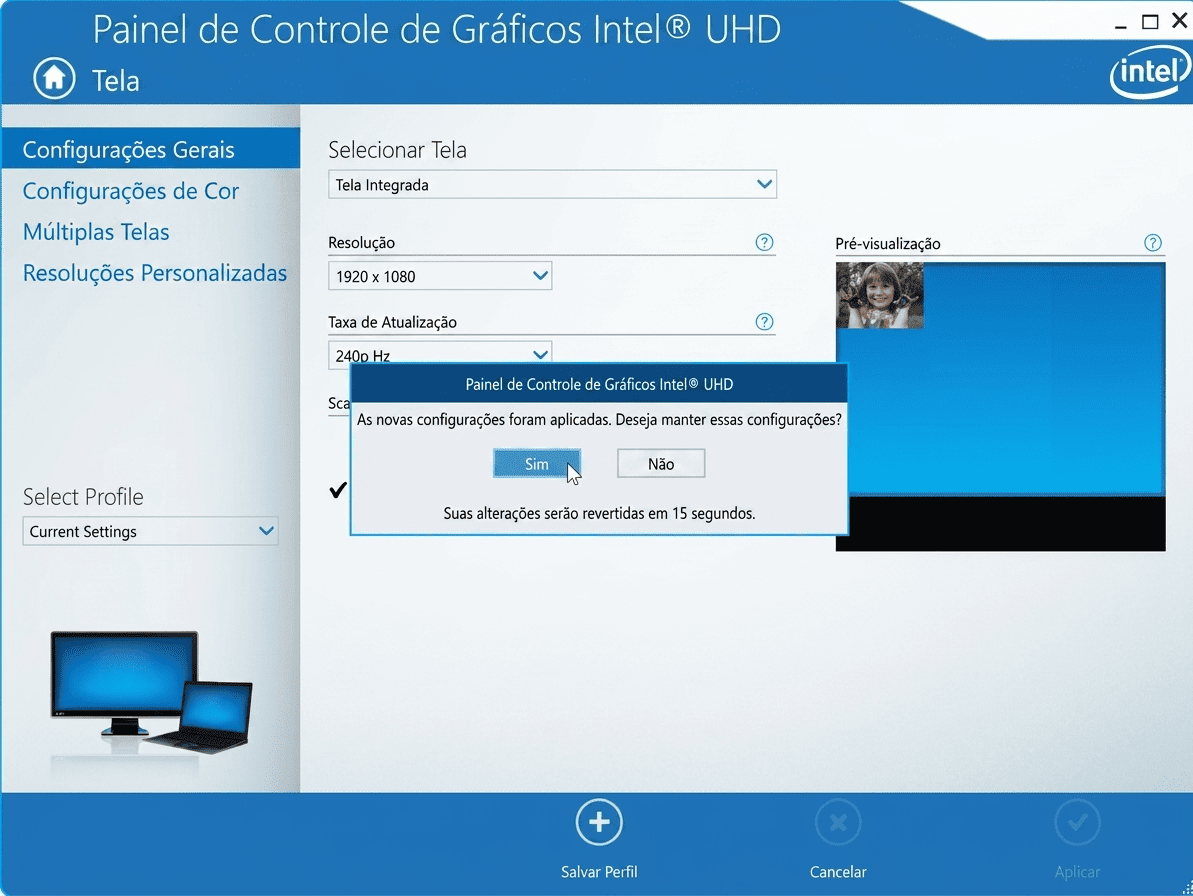
- Clique em Aplicar e depois em Sim. Essa configuração evita que barras pretas apareçam no desktop.
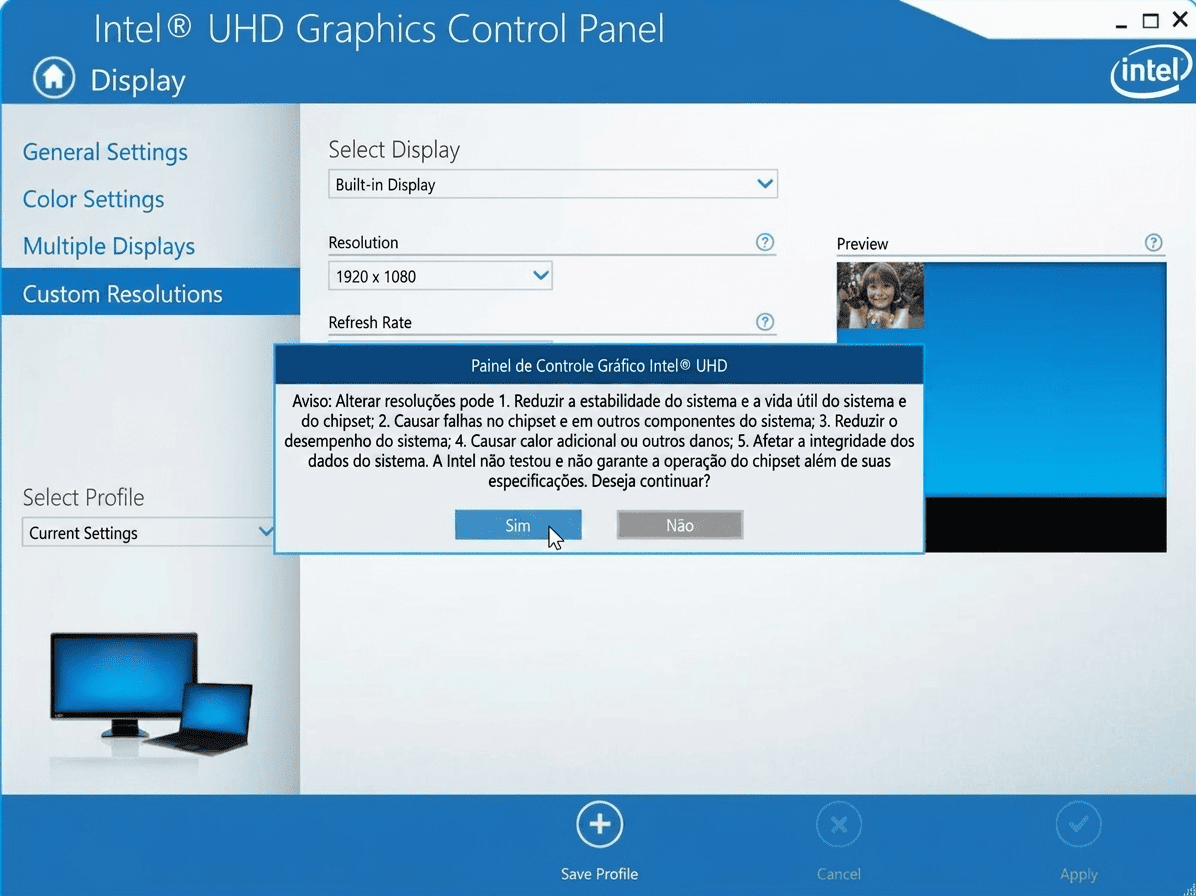
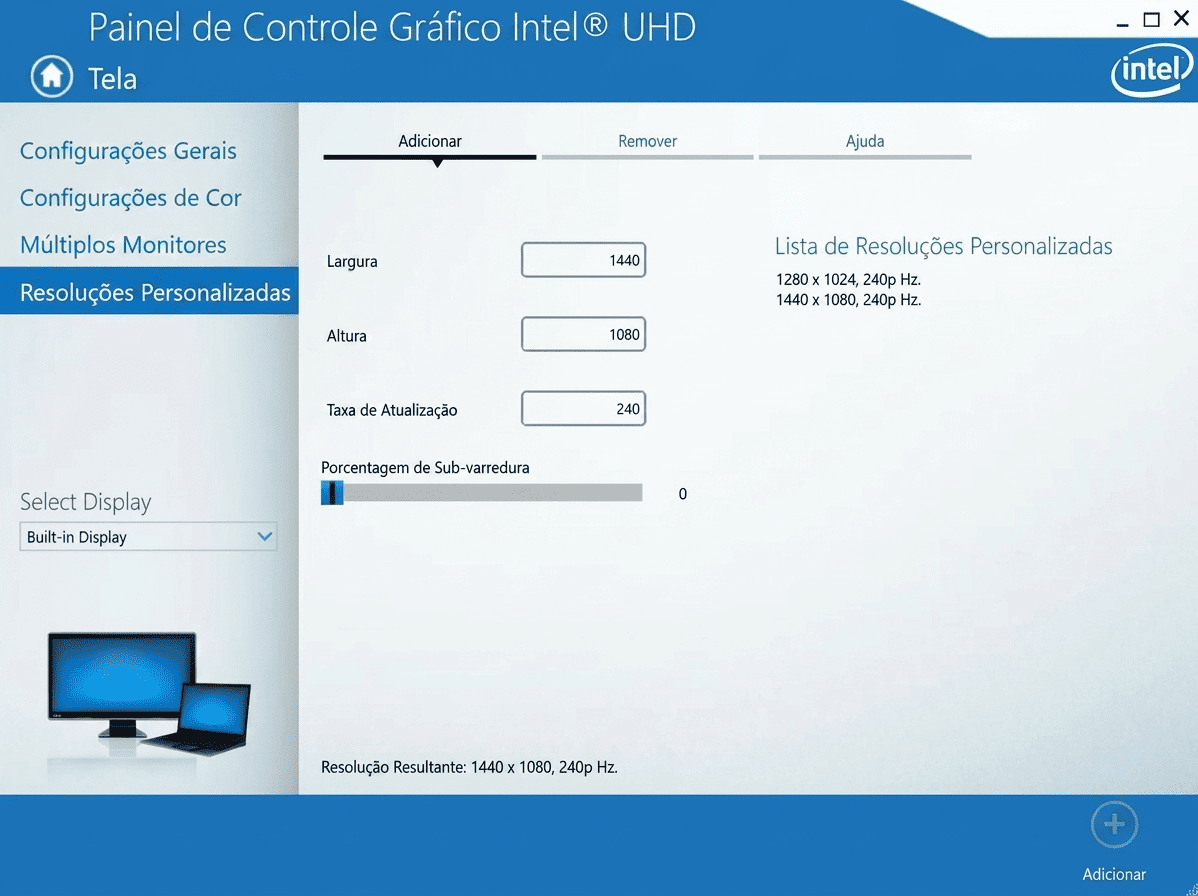
- Clique em Resoluções Personalizadas e depois em Sim para aceitar o aviso.
- Insira a largura, altura e taxa de atualização desejadas. Clique em Adicionar. A resolução precisa ter proporção 4:3, por exemplo, 1440x1080.
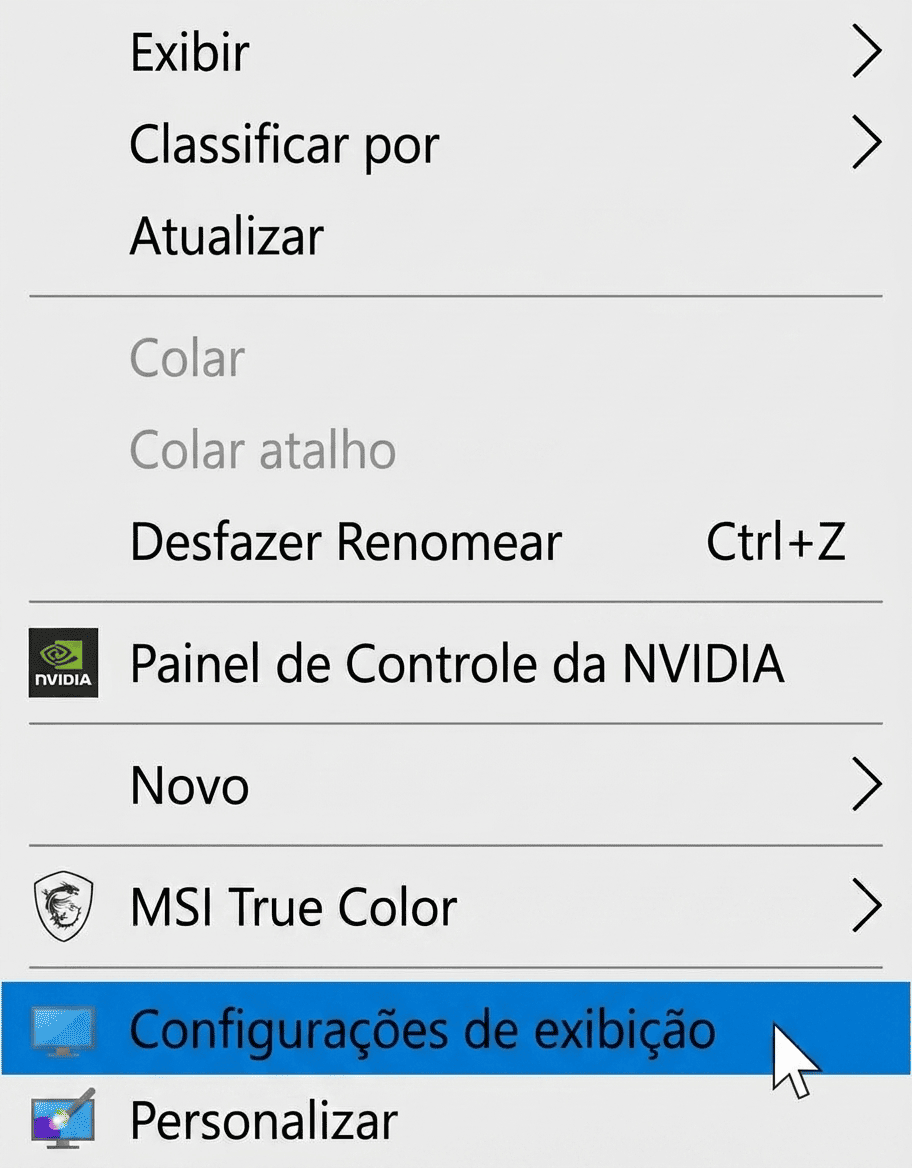
- Clique com o botão direito na área de trabalho e selecione Configurações De Exibição.
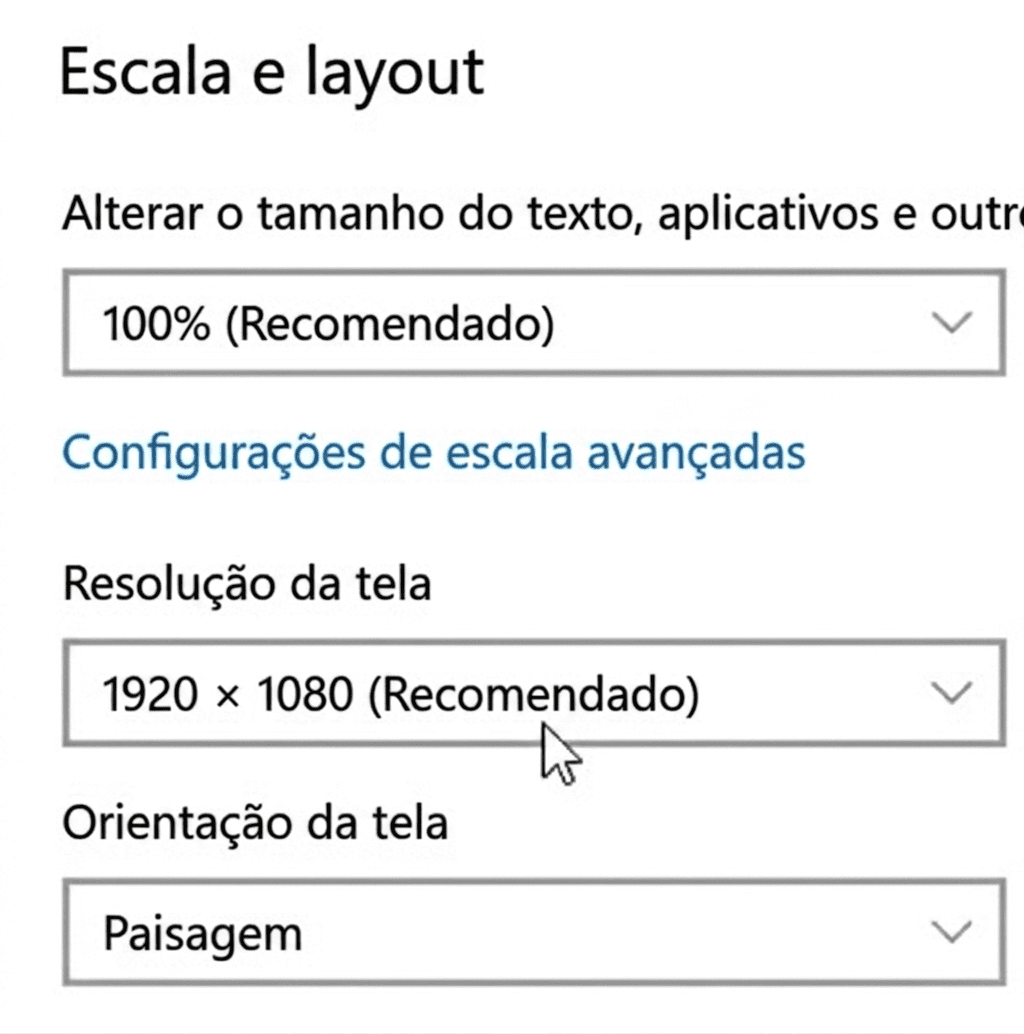
- Em Escala e Layout, abra Resolução Da Tela.
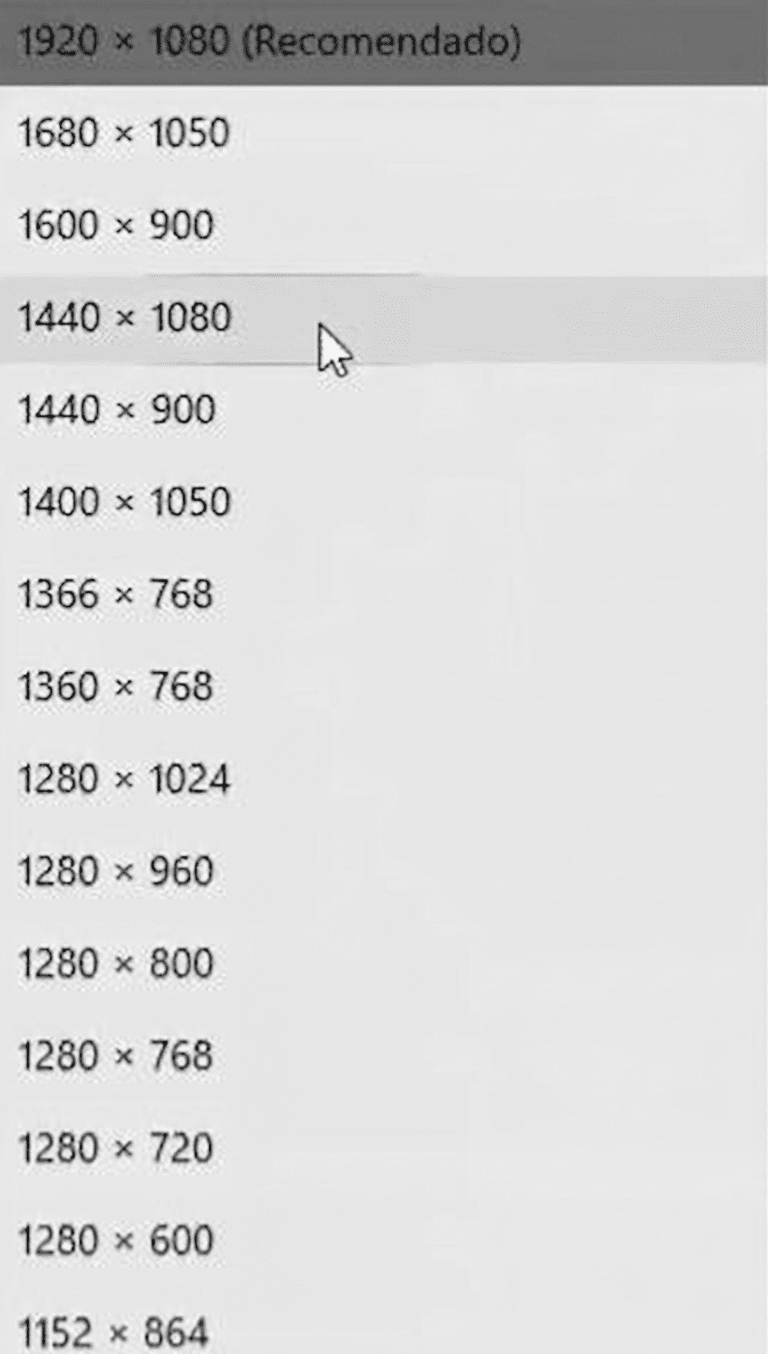
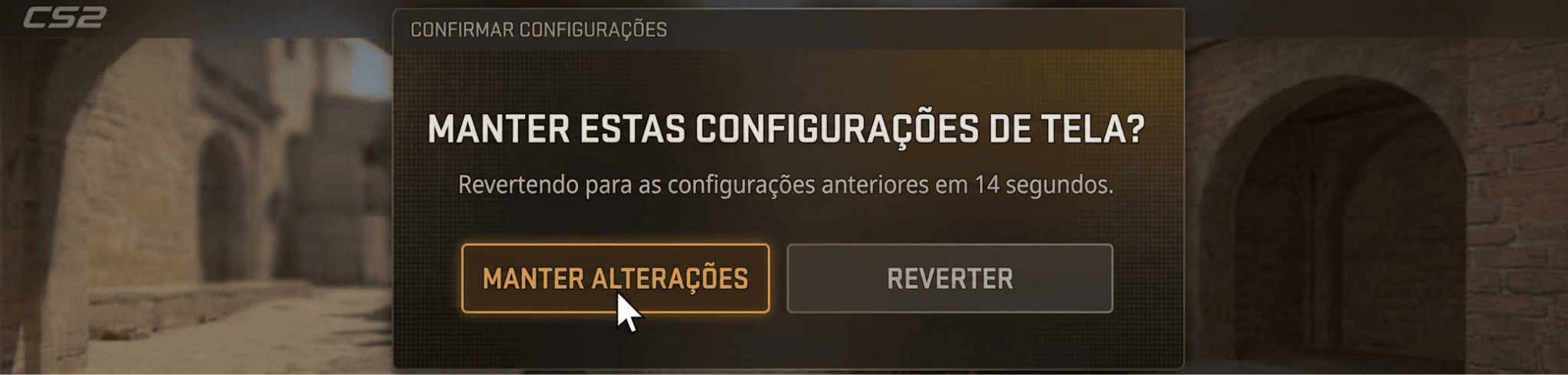
- Selecione a resolução inserida no passo 7. Clique em Manter Alterações.
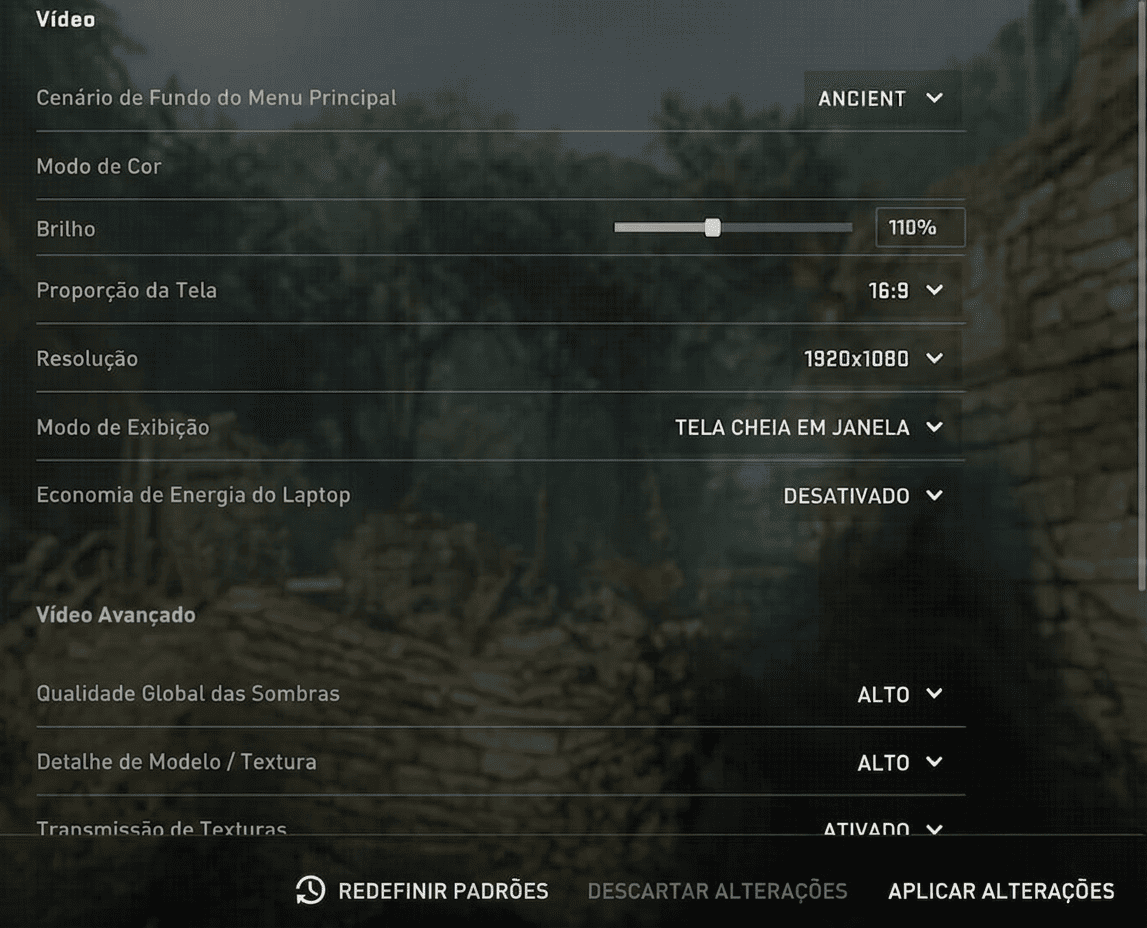
- Abra o CS2 e acesse Configurações > Vídeo. Defina Modo De Exibição como Fullscreen. Clique em Aplicar Alterações.
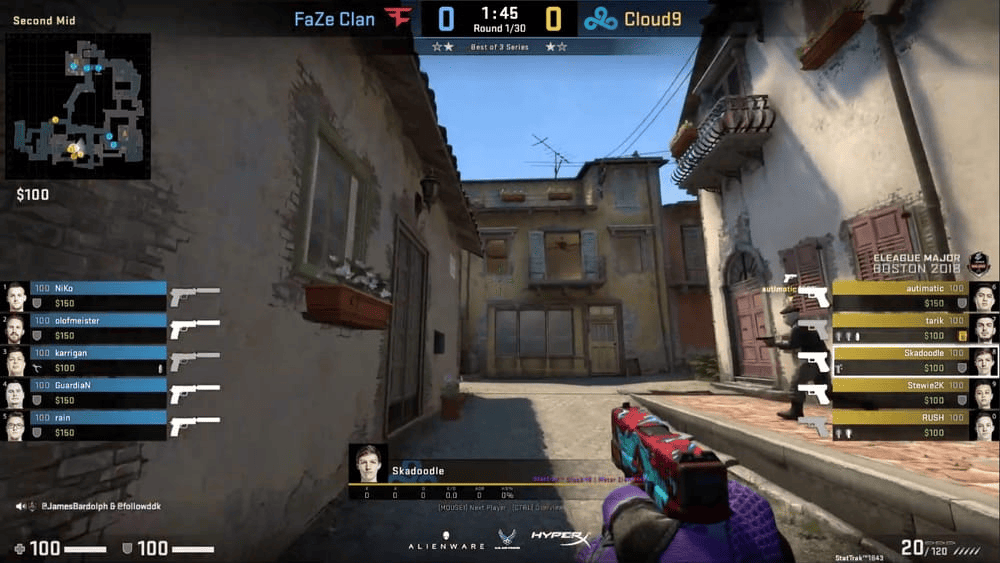
- As barras pretas desapareceram. O CS2 agora roda em resolução esticada 4:3.
Nota para usuários Intel Arc: Placas Intel Arc (série A) podem não suportar barras pretas no CS2. O driver Arc aplica o esticamento por padrão no CS2, independentemente do modo de escalonamento selecionado.
Esticar a Resolução na AMD Radeon
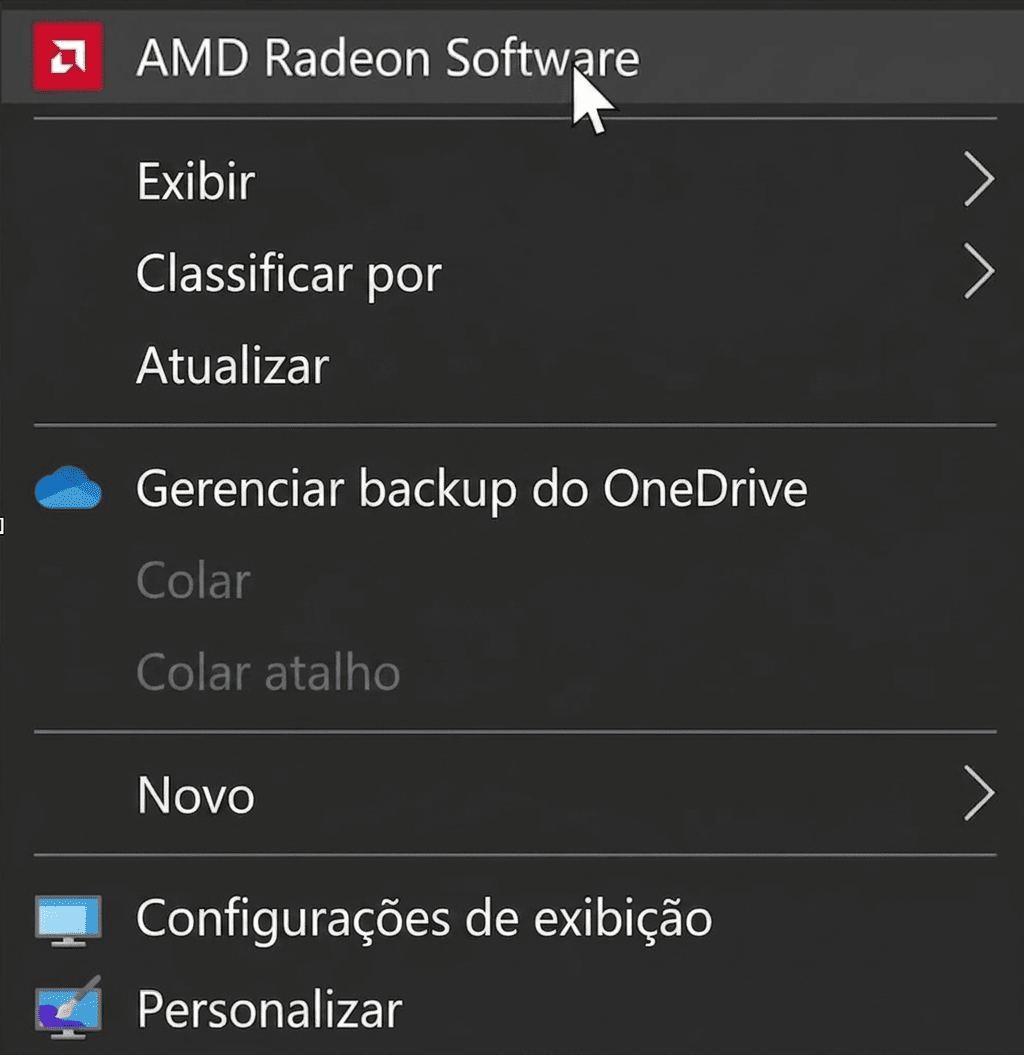
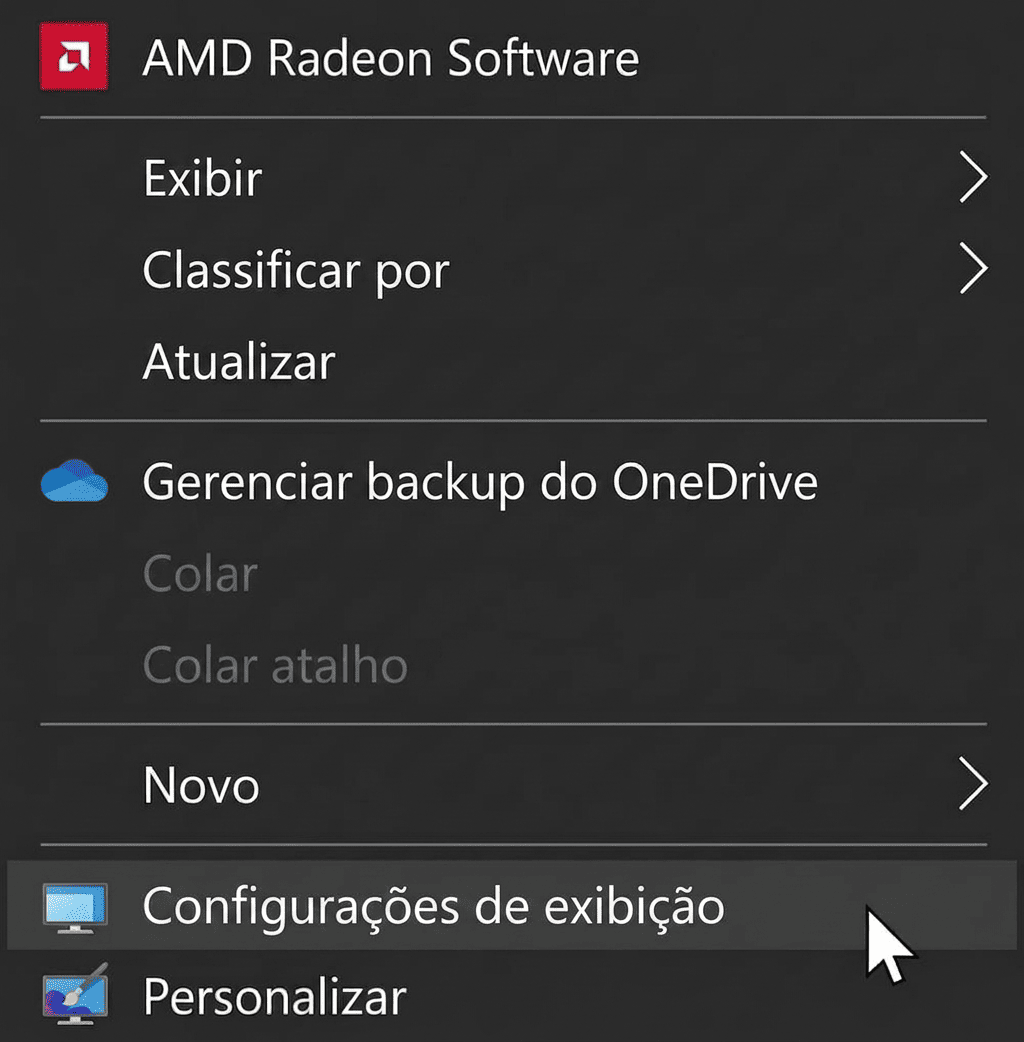
- Clique com o botão direito na área de trabalho e selecione AMD Radeon Software.
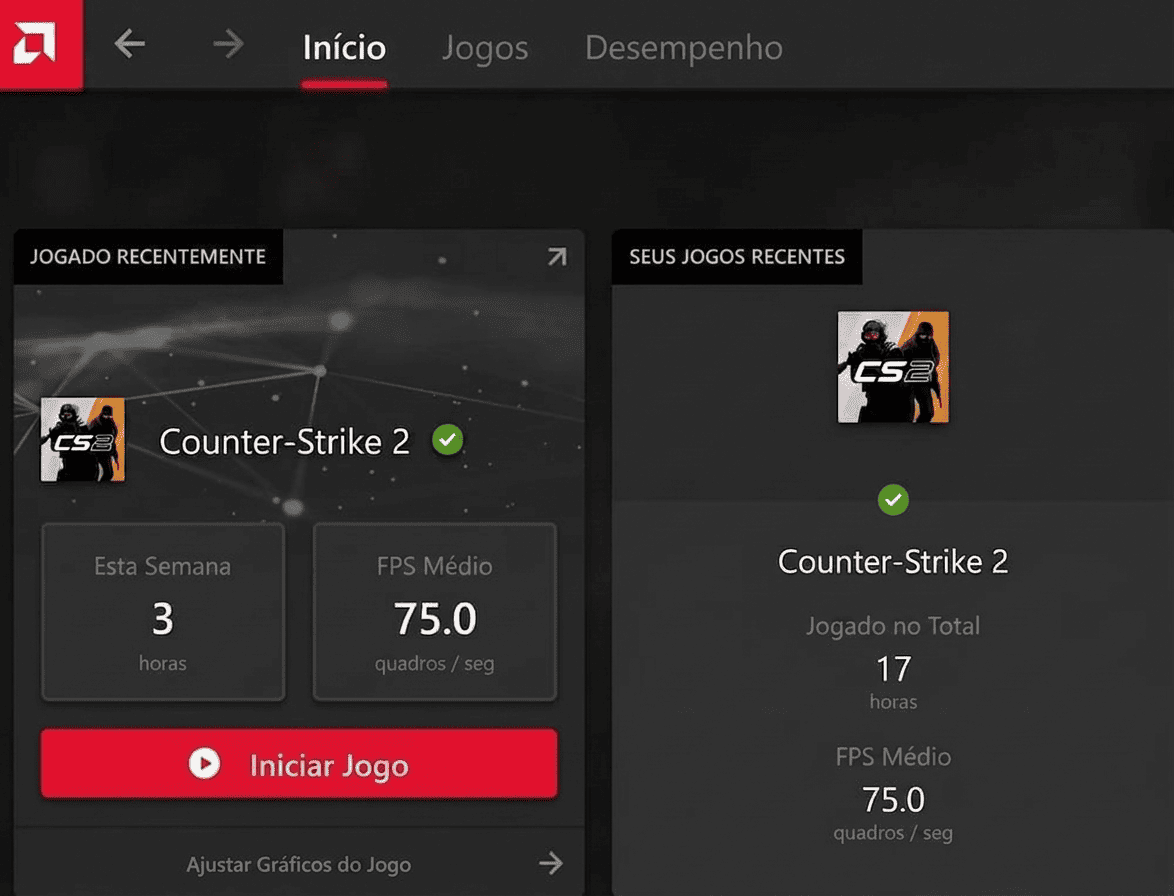
- Abra a aba Jogos e localize o Counter-Strike 2 na lista de jogos.
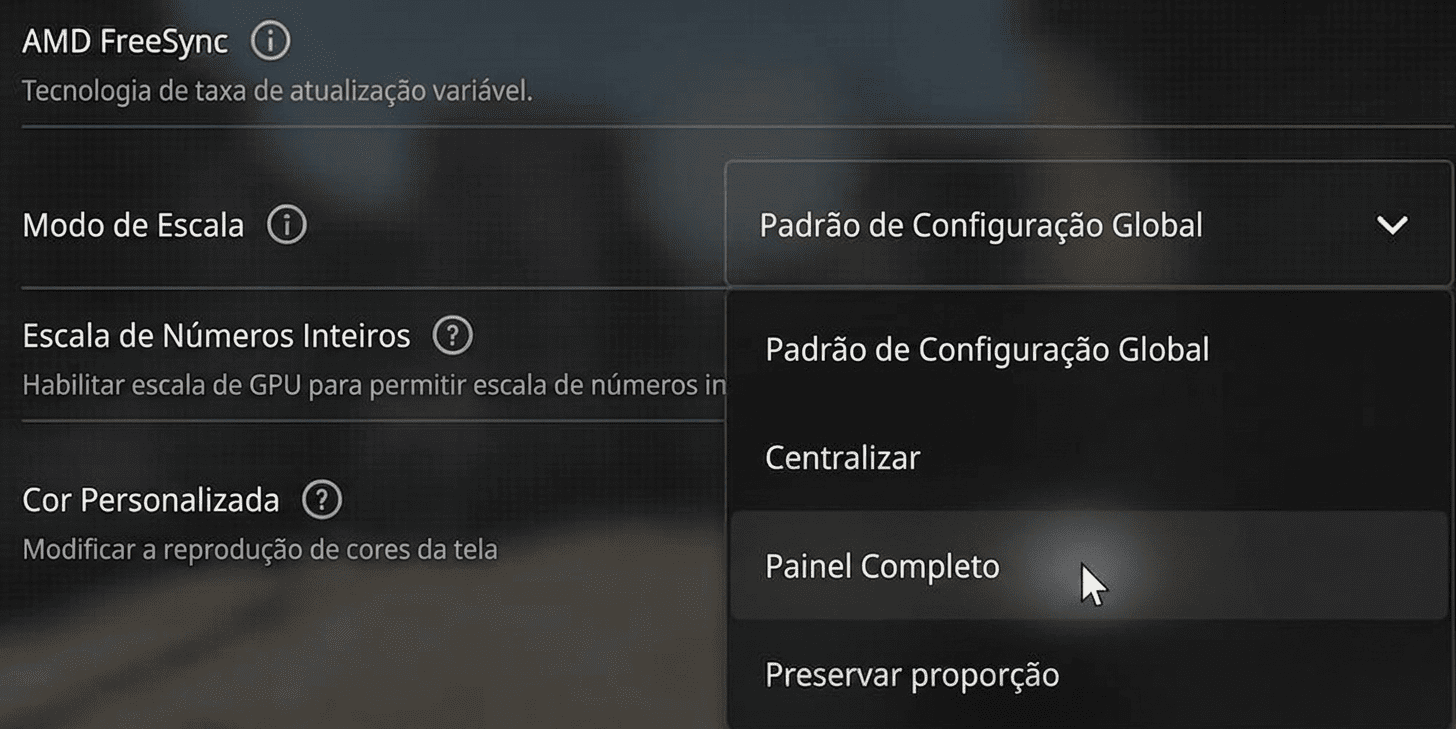
- No perfil do CS2, encontre Modo De Dimensionamento e defina como Painel Completo.
- Clique na aba Casa e depois no ícone de engrenagem no canto superior direito.

- Clique em Display. Defina Modo De Dimensionamento como Painel Completo novamente. Isso aplica o esticamento no nível do monitor.
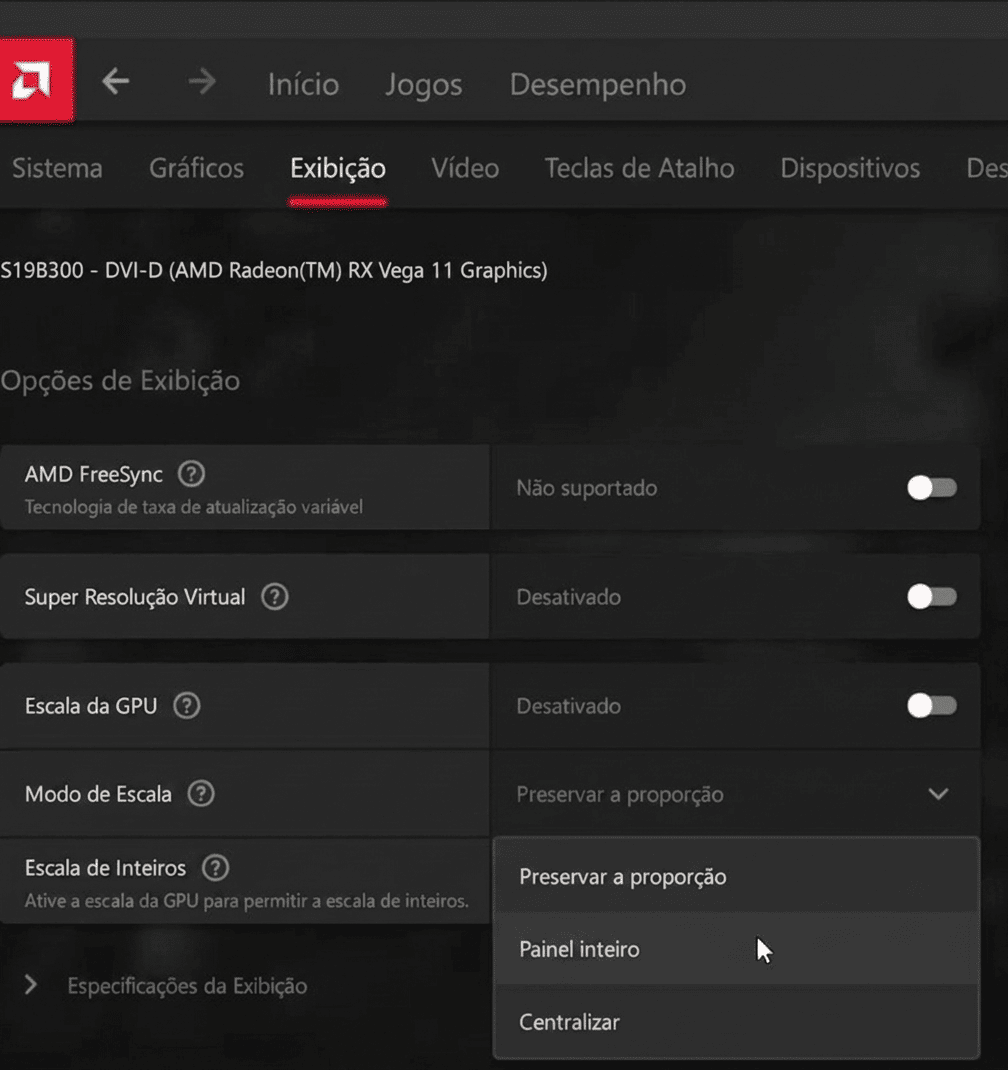
- Feche o AMD Radeon Software. Clique com o botão direito na área de trabalho e selecione Configurações De Exibição.
- Selecione uma resolução 4:3, por exemplo, 1024x768 ou 1280x960.
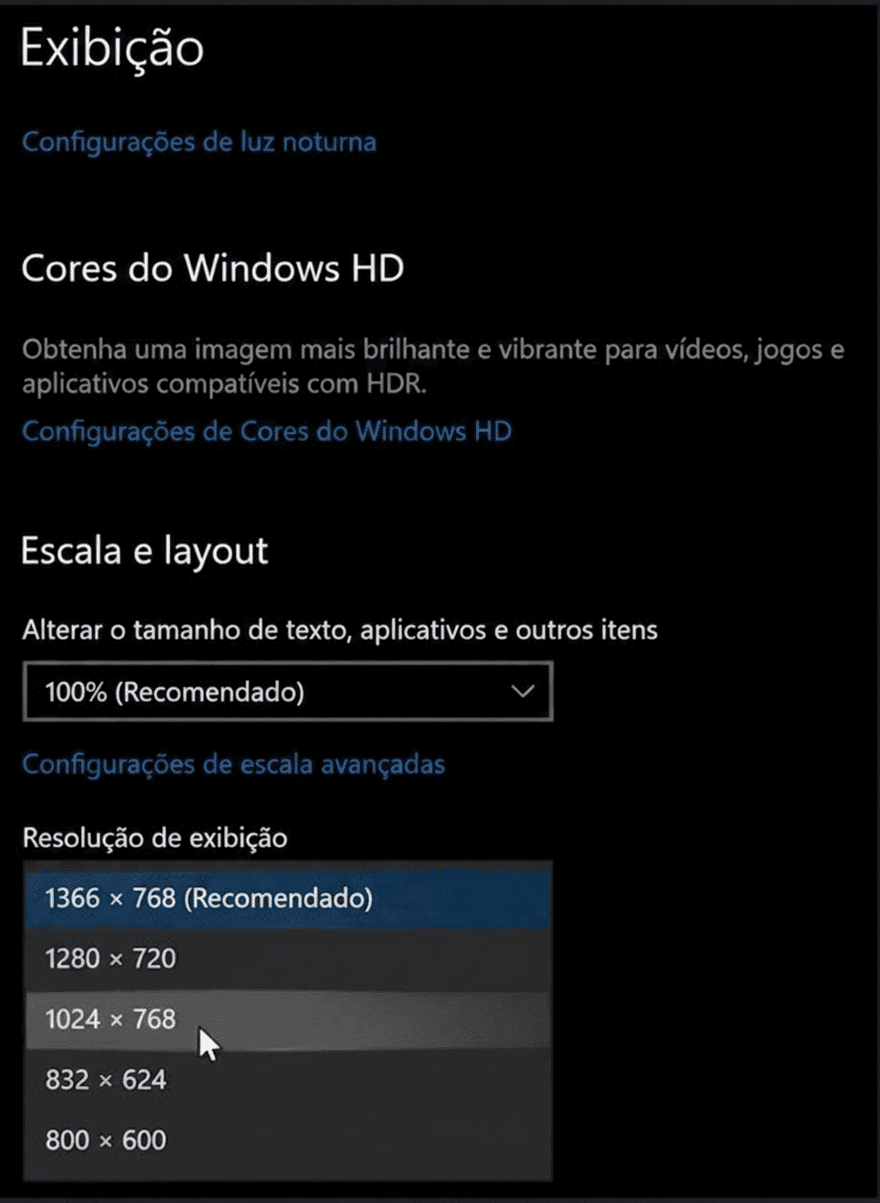
- Clique em Manter Alterações.

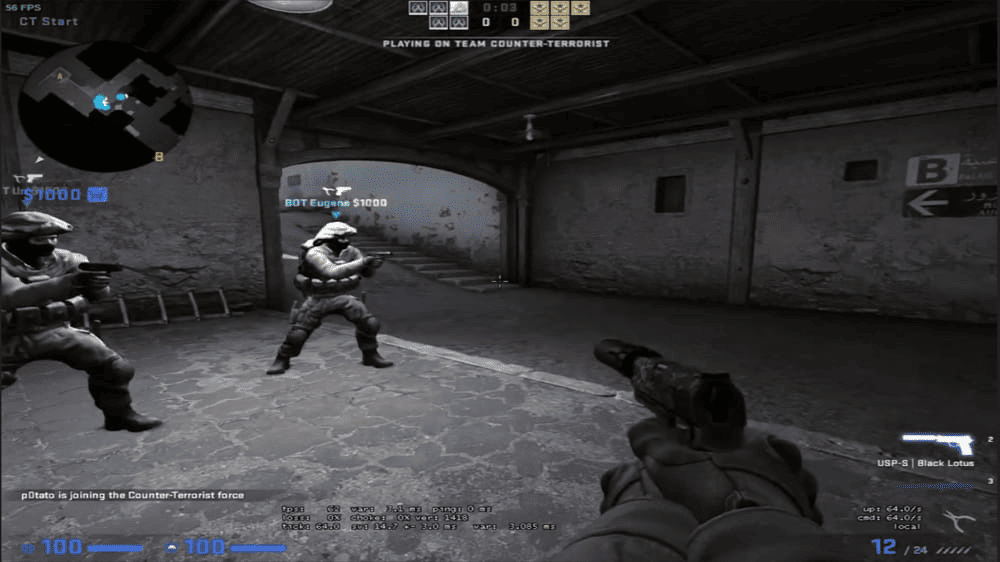
- Abra o CS2 e acesse Configurações > Vídeo. Defina Modo De Exibição como Fullscreen. Clique em Aplicar Alterações.
..\Steam\steamapps\common\Counter-Strike Global Offensive\game\bin\win64, depois selecione cs2.exe.Esticar a Resolução na Nvidia GeForce
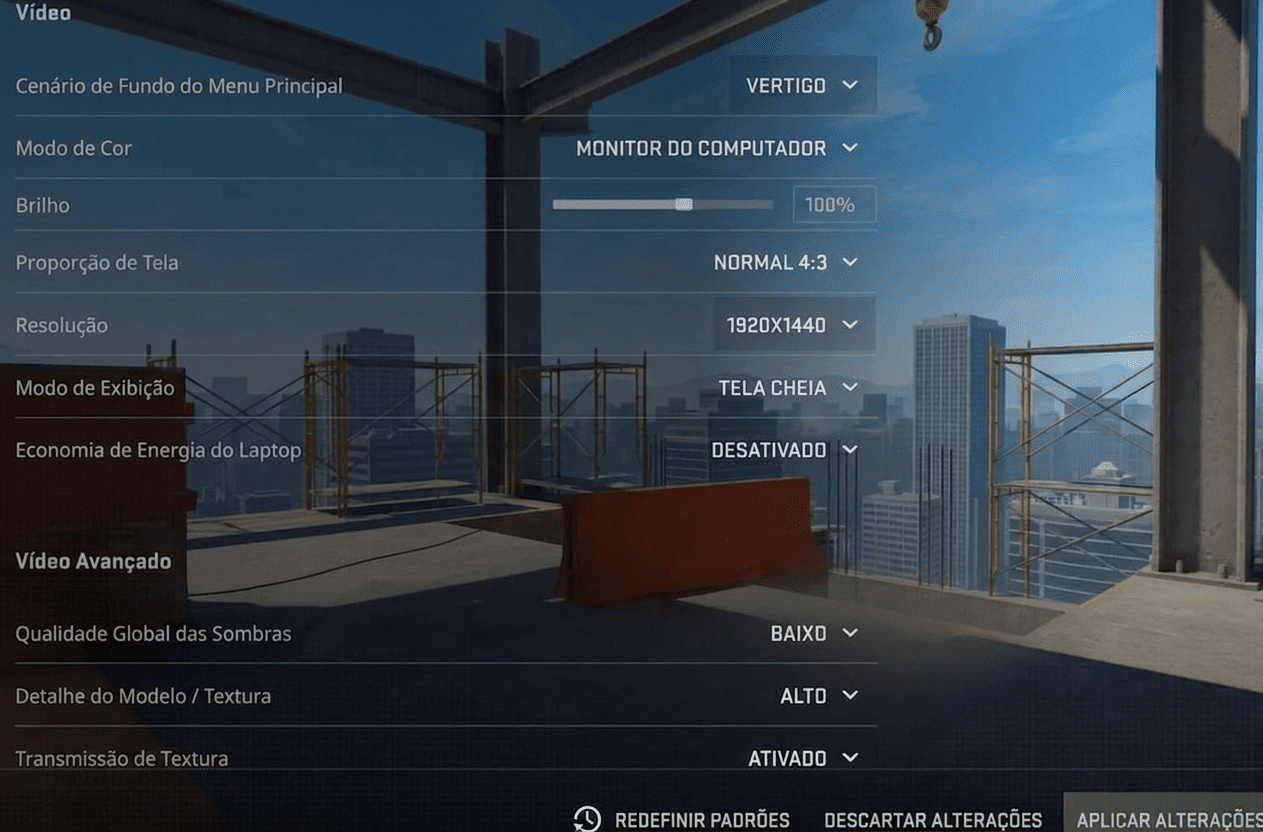
- Abra o CS2 e acesse Configurações > Vídeo. Defina Relação De Aspecto como Normal 4:3. Defina Modo De Exibição como Fullscreen. Selecione sua resolução alvo, por exemplo, 1280x960. Clique em Aplicar Alterações.
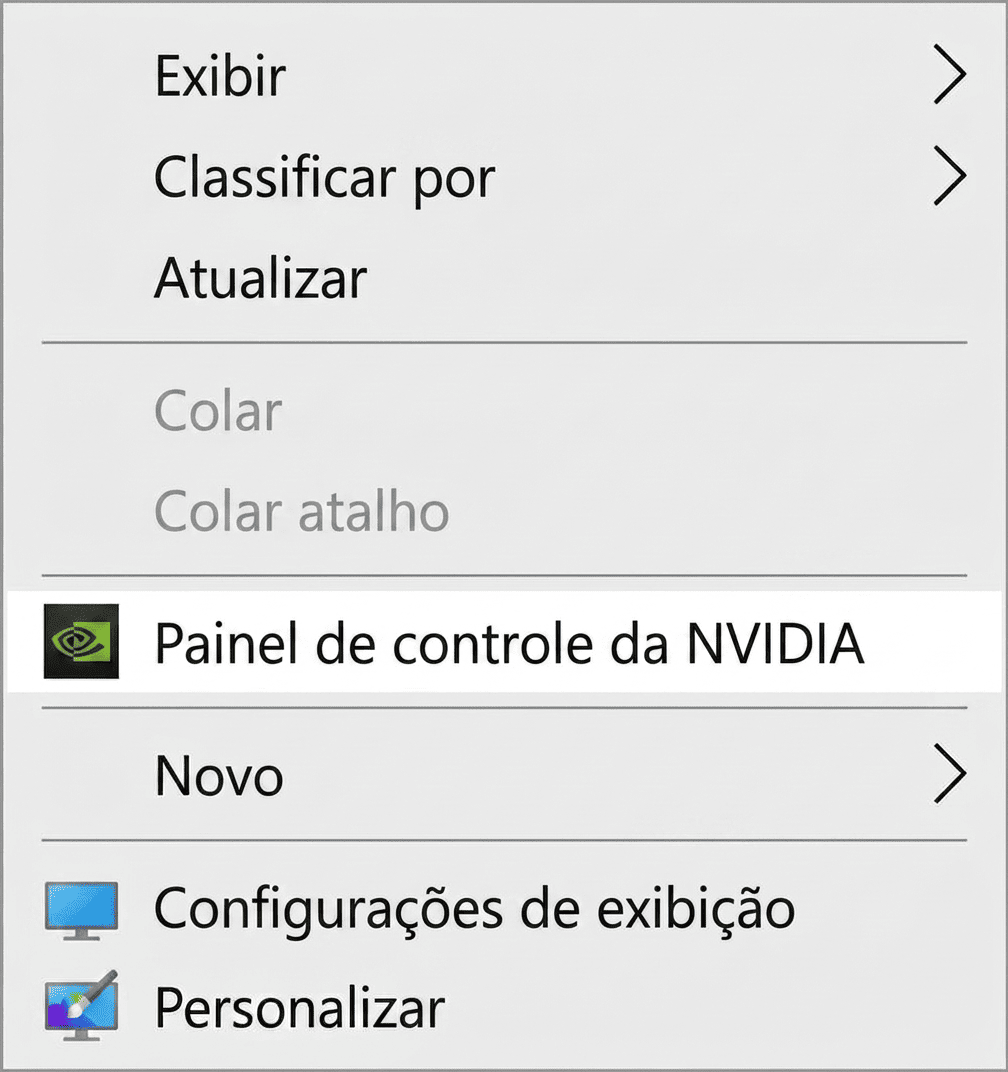
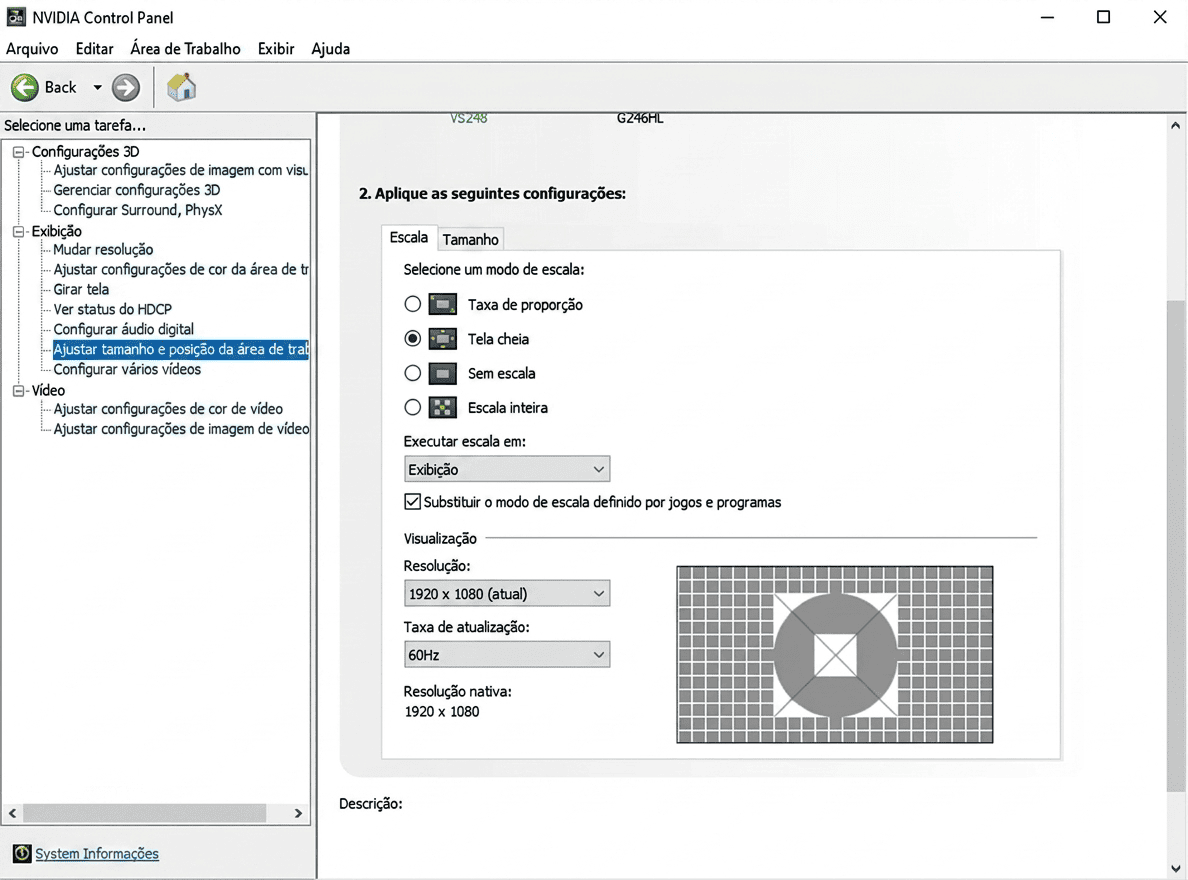
- Feche o CS2. Clique com o botão direito na área de trabalho e selecione Nvidia Control Panel. Em Display, clique em Ajuste o tamanho e a posição da área de trabalho. Defina Modo de dimensionamento como Full-screen. Defina Realizar dimensionamento em como GPU. Marque Substituir o modo de dimensionamento definido por jogos e programas. Clique em Aplicar.
- Reinicie o CS2. A resolução 4:3 agora preenche toda a largura da tela sem barras pretas.
O Nvidia App (lançado em 2024) contém as mesmas configurações de escalonamento em Display > Ajuste o tamanho e a posição da tela. Os passos acima se aplicam a ambas as interfaces.
Problemas e Soluções
A maioria dos problemas com tela esticada no CS2 tem uma causa raiz: incompatibilidade entre as configurações de escalonamento da GPU e o modo de exibição do CS2. As correções abaixo resolvem os quatro problemas mais comuns.
- Resolução esticada volta ao normal após Alt+Tab. O CS2 precisa rodar em modo Fullscreen, não Windowed Fullscreen. O Windowed Fullscreen passa o controle da exibição para o Windows, que substitui o escalonamento da GPU a cada Alt+Tab. Acesse Configurações > Vídeo, defina Modo De Exibição como Fullscreen e clique em Aplicar Alterações.
- CS2 parece pixelado na resolução esticada. O modo de escalonamento da GPU está definido como Aspect Ratio em vez de Full Screen. Aspect Ratio adiciona barras pretas e mantém as proporções nativas. Abra o painel de controle da GPU e defina o modo de escalonamento como Full Screen (Nvidia) ou Full Panel (AMD).
- Queda de FPS ao ativar resolução esticada. Verifique se Realizar dimensionamento em está definido como GPU (Nvidia) ou se GPU Scaling está habilitado (AMD). O escalonamento via monitor pode causar instabilidade de frame time no CS2.
- Resolução volta para 16:9 a cada reinício do CS2. Uma opção de inicialização está substituindo as configurações de exibição. Abra o Steam, clique com o botão direito em Counter-Strike 2, selecione Propriedades e verifique o campo Opções De Lançamento. Remova quaisquer parâmetros -w, -h ou -fullscreen conflitantes.
Quick Checklist:
- Escalonamento da GPU definido como Full Screen (Nvidia) ou Full Panel (AMD/Intel)
- Proporção de tela do CS2 definida como 4:3 nas configurações de vídeo
- Modo de exibição do CS2 definido como Fullscreen
- Resolução personalizada criada no painel de controle da GPU (se a resolução alvo não estiver listada nativamente)