
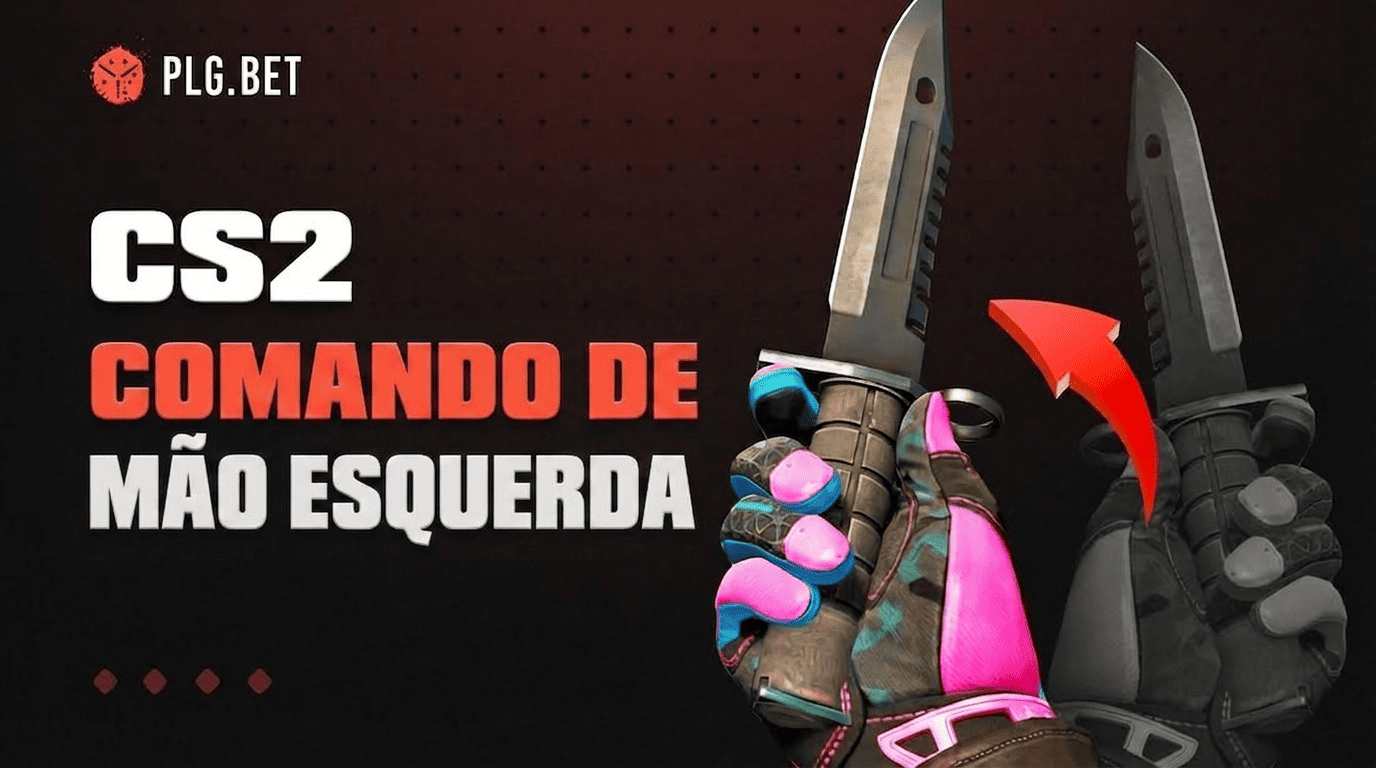
O Counter-Strike 2 (CS2) é o sucessor do CS:GO com o motor Source 2 e suporta personalização da orientação da arma por meio de comandos de console, menu de configurações e key binds. O comando de mão esquerda no CS2 mais utilizado é cl_righthand 0, que move o modelo da arma para o lado esquerdo da tela. O comando cl_righthand 1 restaura o padrão de mão direita.
Jogadores canhotos trocam a orientação da arma no CS2 para alinhar o viewmodel com a mão dominante. Jogadores com dominância do olho direito usam cl_righthand 0 para manter o campo de visão livre durante peeks. Todos os comandos funcionam de forma idêntica ao CS:GO e foram verificados para a interface Source 2 do CS2.
Neste guia você aprenderá:
- Como habilitar o console de desenvolvedor no CS2
- Os comandos exatos para trocar entre mão esquerda e mão direita
- Como criar key binds para troca instantânea de mão
- Quando e por que trocar de mão para obter vantagem tática
cl_righthand 0 = mão esquerda. cl_righthand 1 = mão direita (padrão). Pressione H para alternar sem abrir o console.
Como acessar o console no CS2?
O console de desenvolvedor do CS2 é um terminal de texto que aceita comandos de troca de mão, incluindocl_righthand. O console precisa ser habilitado nas configurações do jogo antes do primeiro uso. Sem essa etapa, a tecla do console não produz resultado.
Passo 1: Abra o Counter-Strike 2 e acesse Configurações no menu principal.
Passo 2: Clique na aba Jogo e localize a opção Habilitar Console de Desenvolvedor.
Passo 3: Defina o valor como Sim e feche as Configurações.
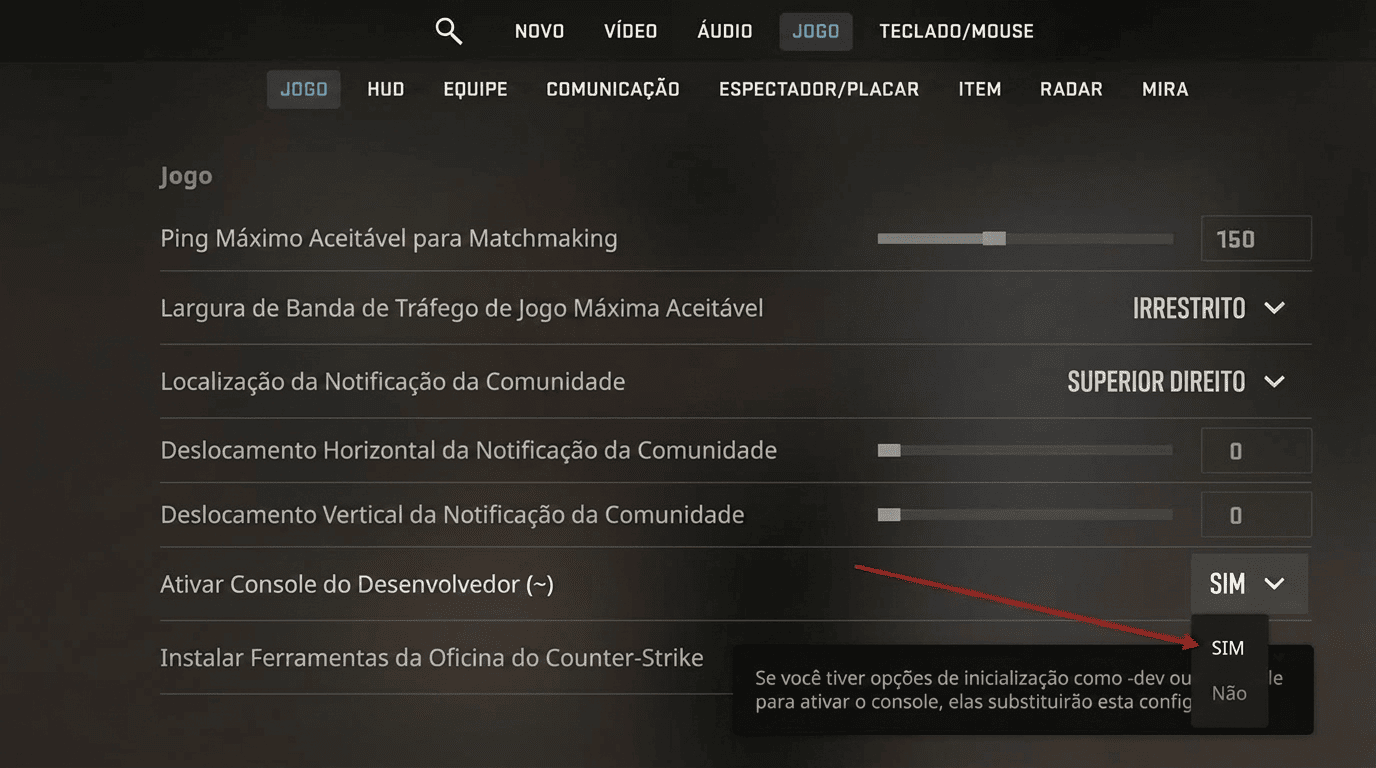
Passo 4: Entre em uma partida ou abra um servidor de prática. Pressione a tecla de acento grave (`) para abrir o console. Em teclados US QWERTY, a tecla de acento grave fica acima do Tab e à esquerda do 1.
Importante: Não consegue encontrar a tecla do console? Tente uma de cada vez:`, ~, ', ", ², ³, ½. Uma delas abre o console na maioria dos layouts de teclado internacionais. Se nenhuma funcionar, acesse Configurações > Teclado/Mouse > Teclas de Interface e remapeie Alternar Console para qualquer tecla.
Tecla do Console por Layout de Teclado
O til (~) compartilha a tecla com o acento grave em teclados US padrão. Teclados variam em layout físico entre regiões e podem exigir um key bind personalizado para acesso ao console no CS2.
| Layout do Teclado | Tecla do Console | Localização Física |
|---|---|---|
| US QWERTY | ` (acento grave) |
À esquerda da tecla 1, acima do Tab |
| UK ISO | ` / ¬ |
À esquerda da tecla 1 |
| AZERTY (Francês) | ² |
Canto superior esquerdo |
| Alemão QWERTZ | ^ |
Canto superior esquerdo |
Console Não Abre: Soluções Comuns
Quatro problemas impedem a abertura do console de desenvolvedor no CS2:
- Habilitar Console de Desenvolvedor definido como "Não" em Configurações > Jogo. Defina como "Sim" e reinicie o CS2.
- Um key bind conflitante ocupa a tecla de acento grave. Reatribua em Configurações > Teclado/Mouse > Teclas de Interface > Alternar Console.
- Arquivos do jogo corrompidos. No Steam, abra Biblioteca > Counter-Strike 2 > Propriedades > Arquivos Instalados > Verificar Integridade dos Arquivos do Jogo.
- A configuração não foi salva. Reinicie o CS2 e confirme que Habilitar Console de Desenvolvedor ainda mostra "Sim."
Como executar comandos de mão no CS2?
cl_righthand é um comando de console no Counter-Strike 2 que altera a orientação da arma e da mão na visão do jogador. O comando de mão esquerda no CS2 mantém a mesma sintaxe do CS:GO na interface atualizada do Source 2. O valor padrão de cl_righthand é 1 (mão direita). Alterar para 0 move a arma para o lado esquerdo.
cl_righthand no lançamento do CS2 em setembro de 2023 e o restaurou na atualização de 25 de abril de 2024 junto com uma nova opção no menu de configurações e o comando switchhands. O processo agora é mais simples do que no CS:GO.Passo 1: Habilite o console de desenvolvedor em Configurações > Jogo > Habilitar Console de Desenvolvedor > Sim.
Passo 2: Entre em uma partida ou abra um servidor de prática.
Passo 3: Pressione ` para abrir o console. Para deixar a arma na mão esquerda no CS2, digite o comando abaixo e pressione Enter:
cl_righthand 0
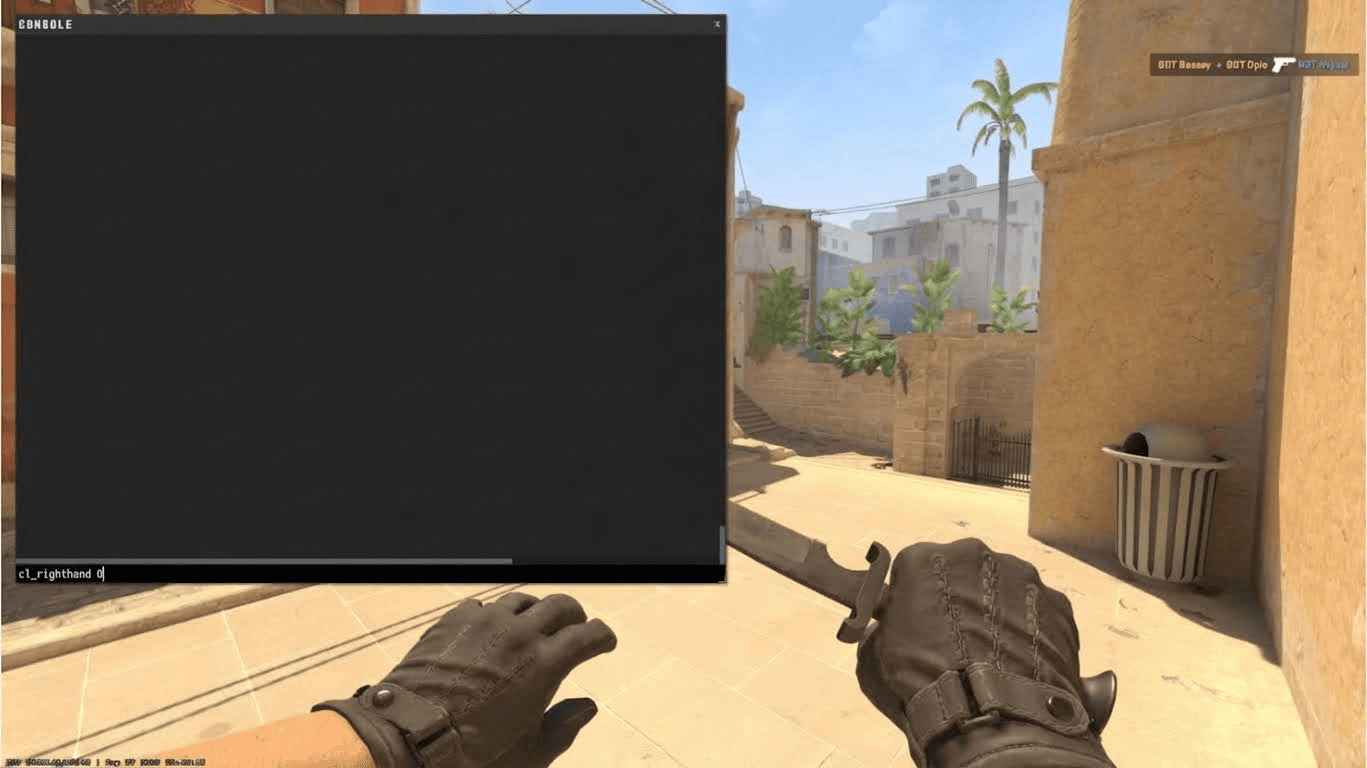
Passo 4: Verifique o resultado. O modelo da arma se desloca para o lado esquerdo da tela imediatamente.
Passo 5: Para restaurar o padrão de mão direita, digite:
cl_righthand 1
Verifique o Resultado: Observe se o modelo da arma se desloca para o lado oposto. Se nenhuma mudança ocorrer, verifique a saída do console para uma mensagem de erro. O comando pode não ter sido aceito.
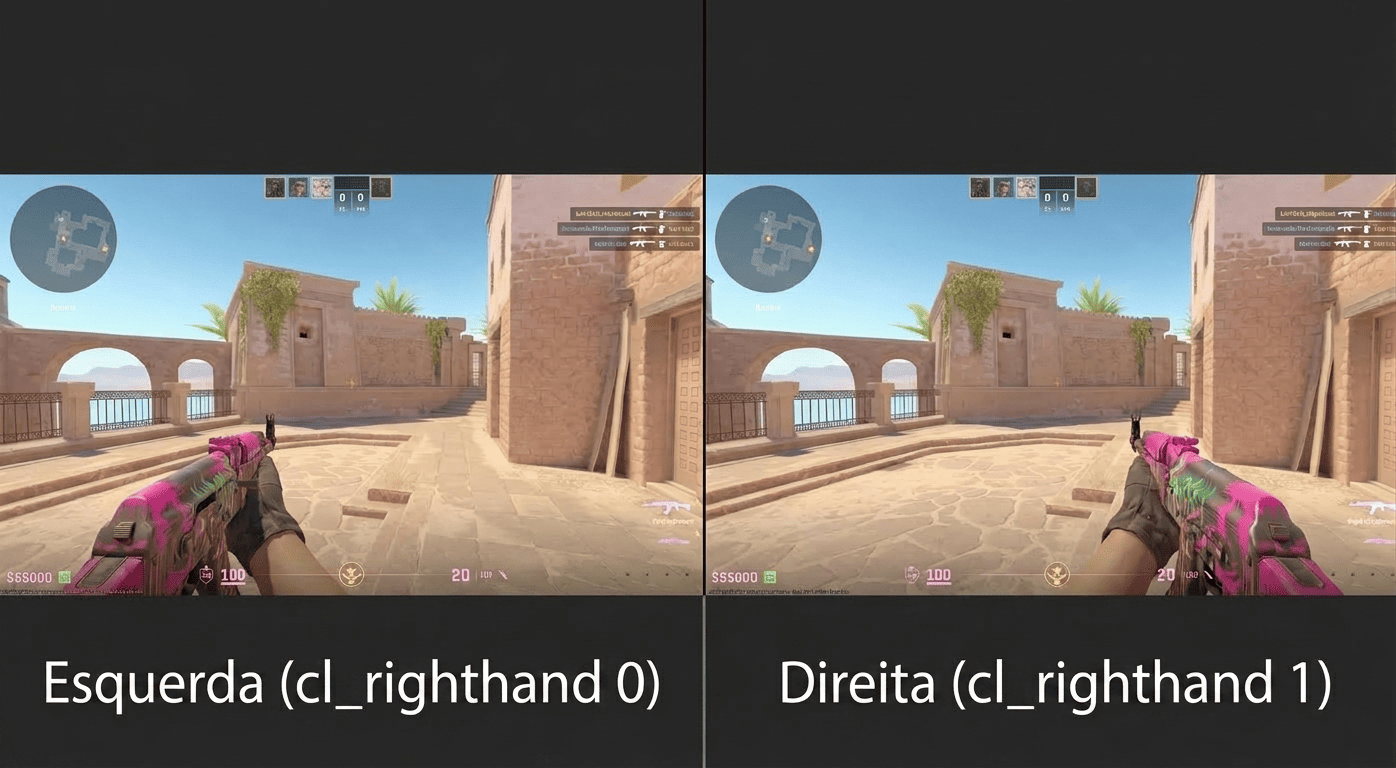
cl_righthand aceita apenas os valores 0 e 1. Qualquer outro valor é redefinido para 1 (mão direita).
cl_righthand é redefinida ao reiniciar o CS2, a não ser que você adicione o comando ao autoexec.cfg. Adicione cl_righthand 0 em uma nova linha em \Steam\userdata\[SteamID]\730\local\cfg\autoexec.cfg para tornar a configuração permanente.Referência de Comandos de Mão no CS2
| Comando | Valor | Resultado |
|---|---|---|
cl_righthand |
0 |
Arma exibida no lado esquerdo da tela |
cl_righthand |
1 |
Arma exibida no lado direito (padrão) |
switchhands |
(nenhum) | Alterna a orientação atual |
switchhandsleft |
(nenhum) | Troca para mão esquerda, independente da configuração atual |
switchhandsright |
(nenhum) | Troca para mão direita, independente da configuração atual |
Método pelo menu de configurações: Para colocar a arma na mão esquerda no CS2 sem usar o console, acesse Configurações > Jogo > Item > Preferência de Destro/Canhoto para Viewmodel e selecione Esquerda ou Direita. O CS2 salva essa preferência em cada inicialização sem necessidade de entrada no console.
Qual mão é melhor usar?
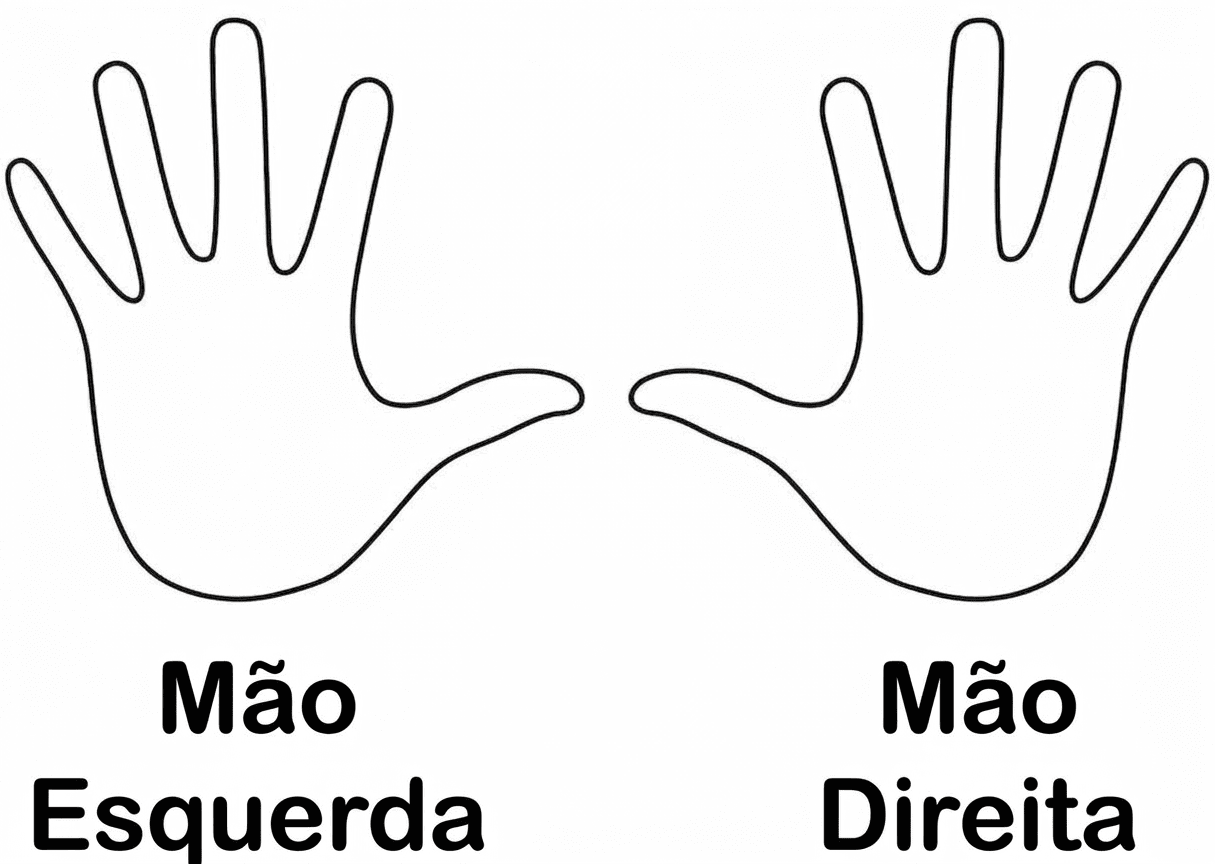
Nenhuma orientação de arma no CS2 é universalmente correta. A escolha depende da lateralidade, do olho dominante e de táticas situacionais. A Valve removeu a mão esquerda no lançamento do CS2 em setembro de 2023 e a restaurou em abril de 2024, garantindo suporte permanente. A troca de mão não afeta precisão, recuo, hitboxes ou velocidade. A mudança é puramente visual.
Jogadores canhotos usamcl_righthand 0 para alinhar o viewmodel com a mão dominante.
Olho Dominante
A dominância ocular influencia a escolha de orientação da arma no CS2. Um jogador com dominância do olho direito definecl_righthand 0 para manter o lado direito da tela livre ao rastrear inimigos em portas e cantos. Um jogador com dominância do olho esquerdo pode preferir cl_righthand 1 pelo mesmo motivo. Identifique seu olho dominante com o teste do All About Vision.
Peek Tático
Jogadores de CS2 trocam de mão situacionalmente para ângulos específicos do mapa. Fazer peek à direita comcl_righthand 1 reduz a visibilidade de inimigos naquele ângulo. Trocar para cl_righthand 0 libera esse espaço. E se você curte apostar em partidas de CS2, confira os melhores mercados em PLG.BET.
Como trocar de mão no CS2 com binds?
Um key bind alterna a orientação da arma no CS2 em tempo real sem abrir o console. O comando de mão esquerda no CS2 viacl_righthand pode ser vinculado a qualquer tecla.
Bind de Alternância Básico
Abra o console e digite:
bind m "toggle cl_righthand 0 1"
Pressionar M alterna cl_righthand entre 0 e 1. Substitua m por qualquer tecla livre.
Dica Pro: bind h "switchhands" é a alternativa nativa do CS2 adicionada em abril de 2024. Não requer a sintaxe toggle.
Bind para Teclas A/D
Vincula a orientação da arma às teclas de strafe para troca automática:
bind a "+moveleft; cl_righthand 1"
bind d "+moveright; cl_righthand 0"
Mover para a esquerda define a arma na mão direita. Mover para a direita define a arma na mão esquerda.
Salvando Binds Permanentemente via autoexec.cfg
Binds do console são redefinidos quando o CS2 fecha. Para salvá-los permanentemente:
- Navegue até
\Steam\userdata\[SteamID]\730\local\cfg\. - Abra
autoexec.cfgem qualquer editor de texto (crie o arquivo se ele não existir). - Adicione os comandos bind em linhas separadas:
cl_righthand 0
bind m "toggle cl_righthand 0 1" - Salve o arquivo. O CS2 executa o autoexec.cfg automaticamente a cada inicialização.