
Панель управления NVIDIA хранит ключевые настройки CS2 на уровне драйвера видеокарты, отдельно от графики в самой игре. Драйвер управляет очередью рендера, балансом нагрузки CPU и GPU, а также энергопотреблением карты.
Четыре параметра дают основной эффект: режим управления питанием на «Максимальную производительность», вертикальная синхронизация «Выкл», фильтрация текстур «Высокая производительность» и NVIDIA Reflex «Вкл» внутри игры.
NVIDIA держит около 72% всех видеокарт среди участников Steam Hardware Survey (Valve, июнь 2026), поэтому корректная настройка драйвера напрямую влияет на результат большинства игроков CS2.
Что такое панель управления NVIDIA и почему она важна для CS2
Панель управления NVIDIA работает как отдельная программа из комплекта драйвера видеокарты и настраивает поведение GPU для каждой игры отдельно.
Настройки панели работают на уровне драйвера, а графика внутри CS2 живёт на уровне движка Source 2. Многие гайды смешивают эти два слоя в один список, и это путает новичков.
Как найти и открыть панель управления NVIDIA
Клик правой кнопкой мыши по рабочему столу Windows открывает контекстное меню с пунктом «Панель управления NVIDIA». В новых драйверах NVIDIA часть параметров переехала в приложение NVIDIA App, но классическая панель в Windows на многих ПК остаётся на месте.
Отсутствие пункта в меню указывает на две причины. Видеокарта в системе не от NVIDIA (тогда в меню будут «Настройки AMD Radeon»), либо драйвер требует переустановки с сайта NVIDIA.
Как создать отдельный профиль для CS2 в панели управления
Раздел «Управление параметрами 3D» содержит вкладку «Программные настройки», где кнопка «Добавить» подхватывает cs2.exe по стандартному пути установки через Steam. Все параметры для CS2 задавайте именно во вкладке «Программные настройки» и подтверждайте кнопкой «Применить».
Изменение тех же параметров во вкладке «Глобальные параметры» затронет все игры и программы на ПК сразу. Отдельный профиль под cs2.exe держит агрессивные настройки производительности внутри одной игры и не трогает браузер, видеоредакторы и другие приложения.
Панель запомнит профиль и применит значения при каждом запуске CS2 без ручного повтора.
Лучшие настройки панели управления NVIDIA для CS2 в 2026 году
Оптимальные настройки NVIDIA для CS2 ставят стабильный FPS и низкую задержку ввода выше красоты картинки, поэтому большинство параметров панели уходит в режим производительности. Перед тонкой настройкой сразу поставьте четыре главных параметра, которые дают основной прирост:
- Режим управления питанием: «Предпочтительна максимальная производительность» держит частоты GPU высокими под нагрузкой
- Вертикальная синхронизация: «Выкл» убирает лишнюю задержку ввода в соревновательной игре
- Фильтрация текстур (качество): «Высокая производительность» отдаёт кадры вместо детализации текстур
- NVIDIA Reflex: «Вкл» внутри игры снижает задержку на уровне движка Source 2
Значения подходят для профиля cs2.exe во вкладке «Программные настройки».
Параметр | Значение | Что даёт |
Режим управления питанием | Максимальная производительность | GPU не сбрасывает частоты под нагрузкой |
Вертикальная синхронизация | Выкл | убирает задержку ввода |
Масштабирование изображения | Выкл | CS2 рендерит в родном разрешении |
Фильтрация текстур: качество | Высокая производительность | приоритет FPS над детализацией |
Фильтрация текстур: оптимизация анизотропных выборок | Выкл | в CS2 разница по FPS минимальна, «Выкл» убирает мерцание текстур |
Фильтрация текстур: отрицательное отклонение УД | Разрешить | чёткость текстур на дистанции |
Фильтрация текстур: трилинейная оптимизация | Вкл | небольшой прирост производительности |
Сглаживание: FXAA | Выкл | CS2 использует собственное сглаживание |
Сглаживание: гамма-коррекция | Выкл | без лишней обработки кадра |
Сглаживание: прозрачность | Выкл | меньше нагрузки на GPU |
Сглаживание: режим | Управляется приложением | сглаживание задаёт сама игра |
Тройная буферизация | Выкл | без V-Sync добавляет только задержку |
Потоковая оптимизация | Вкл или Авто | задействует несколько ядер CPU |
Макс. частота кадров фоновых приложений | Выкл | без ограничения FPS в свёрнутом окне |
Предпочтительная частота обновления | Наивысшая доступная | монитор работает на максимальной герцовке |
Размер кеша шейдеров | По умолчанию драйвера | меньше микрофризов при компиляции шейдеров |
Режим низкой задержки | Выкл | уступает место NVIDIA Reflex внутри игры |
Multi-Frame Sampled AA (MFAA) | Выкл | лишняя нагрузка для CS2 |
Метод вывода Vulkan/OpenGL | Авто | драйвер сам выбирает API |
NVIDIA Reflex (в игре) | Вкл | снижает задержку на уровне движка |
Параметр «Оптимизация анизотропных выборок» вызывает разногласия между гайдами. Старые материалы советовали «Вкл» ради FPS, но в CS2 разница по кадрам от этого параметра минимальна, а «Выкл» убирает мерцание текстур. После применения всех значений перезагрузите ПК.
NVIDIA Reflex в CS2: включать или нет
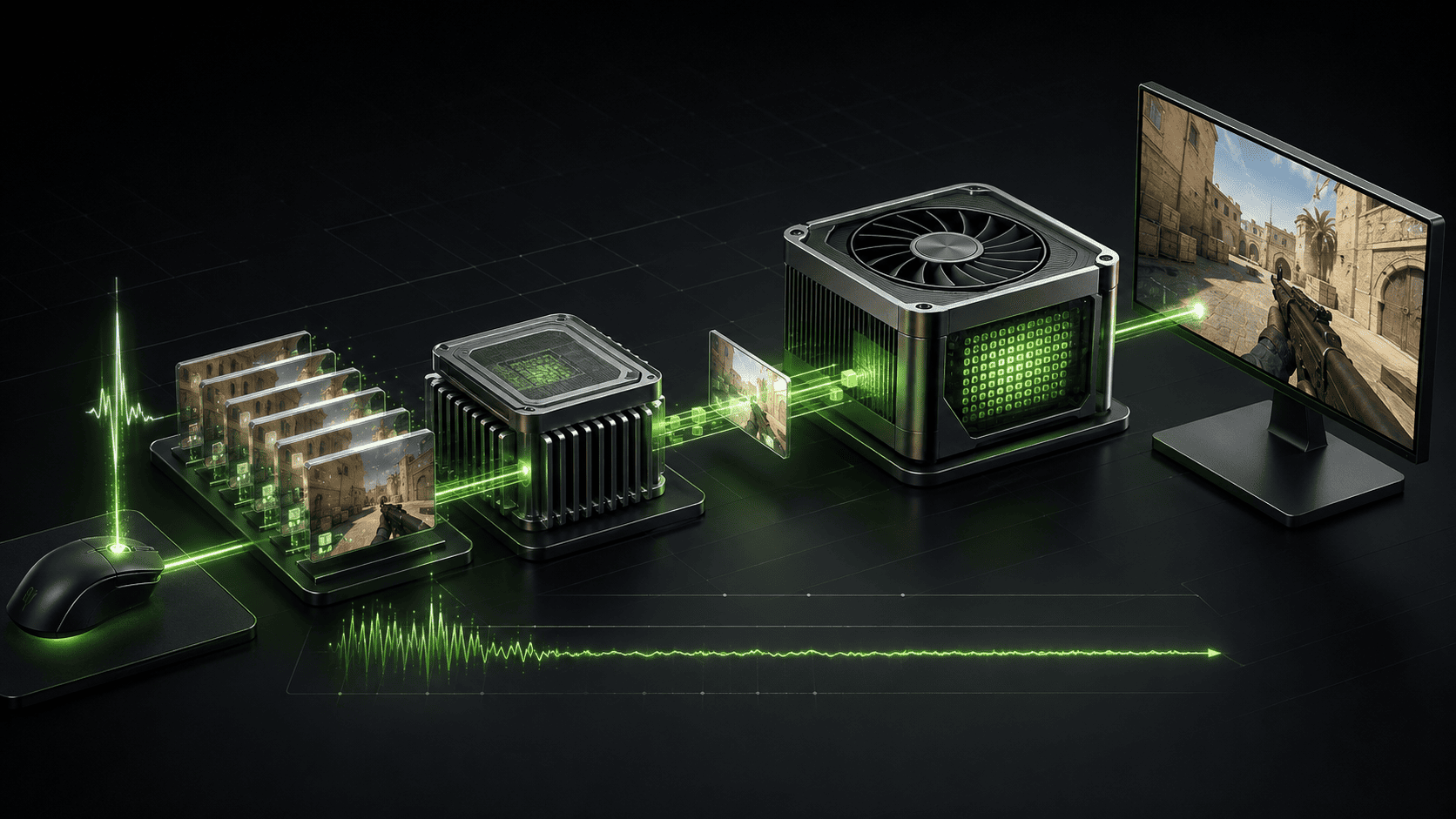
NVIDIA Reflex снижает задержку ввода на уровне движка Source 2, поэтому в CS2 его почти всегда стоит держать включённым. Технология синхронизирует работу CPU и GPU и убирает очередь кадров, из-за которой ваши действия доходят до экрана с опозданием.
NVIDIA официально заявляет о снижении системной задержки в соревновательных играх в среднем на 50%, поддержке более чем в 100 играх и о том, что более 90% игроков держат Reflex включённым (NVIDIA, 2025).
Важный нюанс: Reflex внутри игры и «Режим низкой задержки» в панели управления это разные вещи. Включать нужно именно внутриигровой Reflex, а не параметр драйвера.
Три режима Reflex дают разный баланс между задержкой, кадрами и нагревом.
Параметр | Reflex Выкл | Reflex Вкл | Reflex Вкл + Boost |
Задержка ввода | базовая, самая высокая | заметно ниже | самая низкая |
Средний FPS | максимальный пиковый | стабильный, пик чуть ниже | стабильный, пик чуть ниже |
Синхронизация CPU-GPU | очередь кадров растёт | очередь пустая | очередь пустая, частоты GPU выше |
Нагрев и энергопотребление | обычное | обычное | выше при слабом охлаждении |
Reflex иногда чуть снижает пиковый FPS ради ровного frametime и низкой задержки, и это осознанный компромисс, а не недостаток.
Режим Boost поднимает частоты GPU в моменты, когда упор идёт в процессор, но на слабом охлаждении он даёт больше нагрева и микрофризов. Владельцам мощных карт с хорошим охлаждением подойдёт «Вкл + Boost», всем остальным достаточно «Вкл».
NVIDIA создала Reflex именно для соревновательных дисциплин вроде CS2, где доли секунды решают исход раунда. CS2-тематика есть и на PLG.bet: там работают фирменные Originals (Roulette, Crash, Coin Flip), а в спортсбуке идут ставки на матчи CS2 в том же аккаунте.
Пополнить баланс можно картой, криптой, а также скинами CS2 прямо из инвентаря Steam.
Три готовых профиля настроек NVIDIA по типу ПК
Профиль настроек NVIDIA зависит от мощности видеокарты, поэтому один набор значений не подходит всем одинаково. Панель управления NVIDIA задаёт каждому профилю свой баланс FPS и качества картинки. Ниже три сегмента с референсным железом и отличиями от базовой таблицы.
- Слабый ПК (GeForce GTX 1050 Ti, GTX 1650 или встроенная графика). Профиль выжимает FPS любой ценой.
В панели управления NVIDIA держите режим питания на «Максимальной производительности», а фильтрацию текстур на «Высокой производительности». Масштабирование изображения оставьте на «Выкл», иначе апскейл добавит размытие без прироста кадров. Разрешение 1280×960 в соотношении 4:3 снимает часть нагрузки с GPU, Reflex ставьте на «Вкл» без Boost. Поставьте fps_max около 200, если карта держит эту планку без просадок в дыму и гранатах.
- Средний ПК (GeForce RTX 3060 или RTX 4060, самые массовые карты по Steam Hardware Survey). Баланс между кадрами и чёткостью.
Базовая таблица панели управления NVIDIA работает здесь без изменений, разрешение 1920×1080, Reflex «Вкл». На практике RTX 3060 и RTX 4060 в CS2 на низких настройках держат около 300 FPS в типичных сценах, чего хватает для монитора 144 Гц или 240 Гц. Точное число зависит от процессора и загруженности карты.
- Мощный ПК (GeForce RTX 4070 Ti и выше, серия RTX 50). Монитор 240 Гц и выше раскрывает запас карты.
В панели управления NVIDIA включите Reflex «Вкл + Boost» и предпочтительную частоту обновления на максимуме, качество текстур можно поднять без потери кадров. На практике такие карты держат 400 FPS и выше на 1920×1080, хотя результат меняется от сцены и связки с процессором. Профессиональный рифлер donk из Team Spirit играет на 1280×960 в 4:3 stretched (ProSettings.net), хотя личные настройки конкретного игрока со временем меняются.
NVIDIA или AMD: что лучше для CS2
Видеокарты AMD полностью подходят для CS2, но экосистема NVIDIA Reflex делает NVIDIA чуть удобнее для соревновательной игры. Разница касается не сырой производительности, а инструментов снижения задержки.
Владельцам AMD доступен аналог под названием Radeon Anti-Lag 2, встроенный прямо в меню «Advanced Video» внутри CS2. AMD заявляет о снижении задержки в CS2 в среднем до 37% на картах серии Radeon RX 7000 (тест AMD, 19 апреля 2024).
Radeon Anti-Lag 2 работает на видеокартах архитектуры RDNA и новее, а измерить эффект помогает встроенный монитор задержки по сочетанию Alt+Shift+L. При равном классе карт итоговый FPS в CS2 у NVIDIA и AMD близок, поэтому выбор чаще решает цена, а не бренд. Для честной картины: разрыв между Reflex и Anti-Lag 2 в CS2 небольшой, и обе технологии решают одну задачу.
Частые ошибки при настройке NVIDIA для CS2
Ошибки в панели управления сводят на нет весь прирост FPS и задержки, поэтому их стоит проверить отдельно. Пять самых частых проблем встречаются даже у опытных игроков:
- Настройка в «Глобальных параметрах» вместо профиля cs2.exe ломает поведение других игр и программ на том же ПК
- Путаница между «Режимом низкой задержки» панели и внутриигровым NVIDIA Reflex приводит к включению не того параметра, из-за чего задержка остаётся высокой
- Технологии масштабирования (DLSS или NIS) в CS2 не нужны, потому что движок Source 2 не грузит GPU настолько, чтобы жертвовать чёткостью ради кадров
- Старый драйвер игнорирует свежие оптимизации под патчи CS2, а обновления иногда сбрасывают часть параметров профиля к значениям по умолчанию
- Вертикальная синхронизация и тройная буферизация без реальной проблемы разрывов добавляют задержку и режут отзывчивость мыши
После каждого обновления драйвера загляните в профиль cs2.exe и сверьте ключевые параметры, чтобы значения не сбросились незаметно.
Часто задаваемые вопросы
Обязательно ли настраивать NVIDIA Control Panel отдельно, если графика в самой игре уже настроена?
Может ли NVIDIA Reflex снижать FPS в CS2?
Как добавить CS2 в панель управления NVIDIA, если игры нет в списке?
Важны ли обновления драйвера NVIDIA для FPS в CS2?
Корректная настройка панели управления NVIDIA и включённый Reflex дают стабильный FPS и низкую задержку без покупки нового железа. Начните с четырёх главных параметров, затем пройдите полную таблицу и выберите профиль под свой ПК.
Отточили драйвер и хотите сменить формат после тренировки? Откройте PLG.bet, внесите скины CS2 и сыграйте в Originals или поставьте на матч CS2.
Азартные игры предназначены для развлечения и доступны игрокам от 18 лет. Играйте ответственно.