
Ошибка VAC в CS2 означает, что система Valve Anti-Cheat временно не смогла проверить вашу игровую сессию. Сообщение «Система VAC не смогла проверить вашу игровую сессию» блокирует доступ только к VAC-защищённым серверам, а не к аккаунту. Valve Anti-Cheat фиксирует сбой верификации, а не блокировку аккаунта.
Counter-Strike 2 запускает игровую сессию через клиент Steam, а система VAC проверяет её целостность перед входом на защищённый сервер. Ошибка VAC в CS2 чаще всего возникает из-за конфликтующего стороннего ПО или повреждённых файлов игры. Большинство случаев решается перезапуском Steam и проверкой целостности файлов в первые три шага этого руководства.
Что такое ошибка VAC и почему это не бан
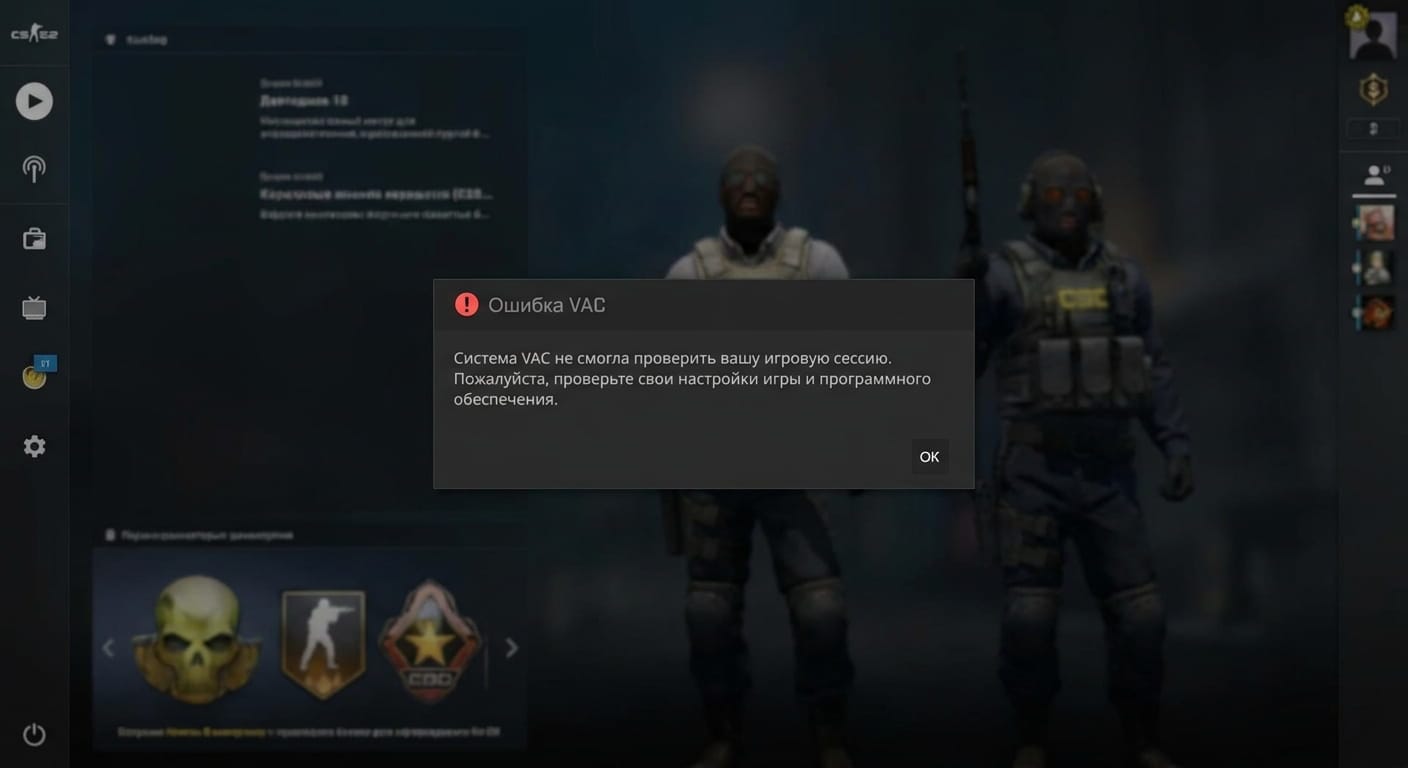
Система Valve Anti-Cheat выдаёт сбой верификации, когда не может подтвердить целостность игровой сессии Counter-Strike 2. Valve Anti-Cheat (VAC) представляет собой официальную античит-систему Steam, которая защищает матчи Counter-Strike 2 от стороннего вмешательства. Сбой верификации ограничивает доступ к VAC-защищённым серверам, но сохраняет полный доступ к аккаунту Steam.
Counter-Strike 2 работает в среде Steam и использует VAC как обязательный слой проверки перед каждым матчем. Ошибку VAC в CS2 удобно сравнить с цифровым контрольно-пропускным пунктом: охранник не смог проверить пропуск, поэтому просит пройти проверку повторно. Стороннее ПО, например антивирусы и оверлеи, нередко мешает этой проверке и вызывает ошибку.
Повреждённые файлы Counter-Strike 2 и конфликтующее стороннее ПО становятся причиной сбоя верификации в большинстве задокументированных случаев. Valve Anti-Cheat остаётся компонентом Steam и не выносит решения о бане на основе одного сбоя верификации.
Как работает система Valve Anti-Cheat
Valve Anti-Cheat (VAC) сканирует процессы Counter-Strike 2 и сверяет файлы игры с эталонными значениями перед допуском на защищённый сервер. VAC мониторит игровую сессию и проверяет файлы игры в среде Steam. Система ограничивает доступ только к VAC-защищённым серверам, а не блокирует Counter-Strike 2 целиком.
Стороннее ПО вызывает конфликт с VAC, когда вмешивается в память процесса или блокирует чтение файлов во время сканирования. Сбой верификации и VAC-бан остаются двумя технически независимыми событиями. VAC работает по принципу контрольно-пропускного пункта: проверка либо проходит, либо запускается повторно.
Ошибка VAC vs VAC-бан: в чём разница
Ошибка VAC в CS2 является временным сбоем верификации, тогда как VAC-бан представляет собой перманентную блокировку за использование читов. Valve Anti-Cheat выдаёт ошибку верификации без санкций против аккаунта, а VAC-бан Steam применяет навсегда и без отмены. Steam отображает два разных сообщения для этих несвязанных состояний.
|
Характеристика |
Ошибка верификации VAC |
VAC-бан |
|
Доступ к аккаунту |
Сохраняется полностью |
Сохраняется, но с ограничениями |
|
Доступ к VAC-серверам |
Временно закрыт |
Закрыт навсегда |
|
Причина |
Конфликт ПО, повреждённые файлы |
Подтверждённое использование читов |
|
Решение |
Перезапуск Steam, проверка файлов |
Решение не предусмотрено |
|
Сообщение в Steam |
«VAC не смогла проверить сессию» |
«Вы заблокированы системой VAC» |
Перезапуск Steam устраняет сбой верификации без угрозы для безопасности аккаунта. Переходите к разделу с решениями ниже.
Почему возникает ошибка «VAC не смогла проверить игровую сессию» в CS2
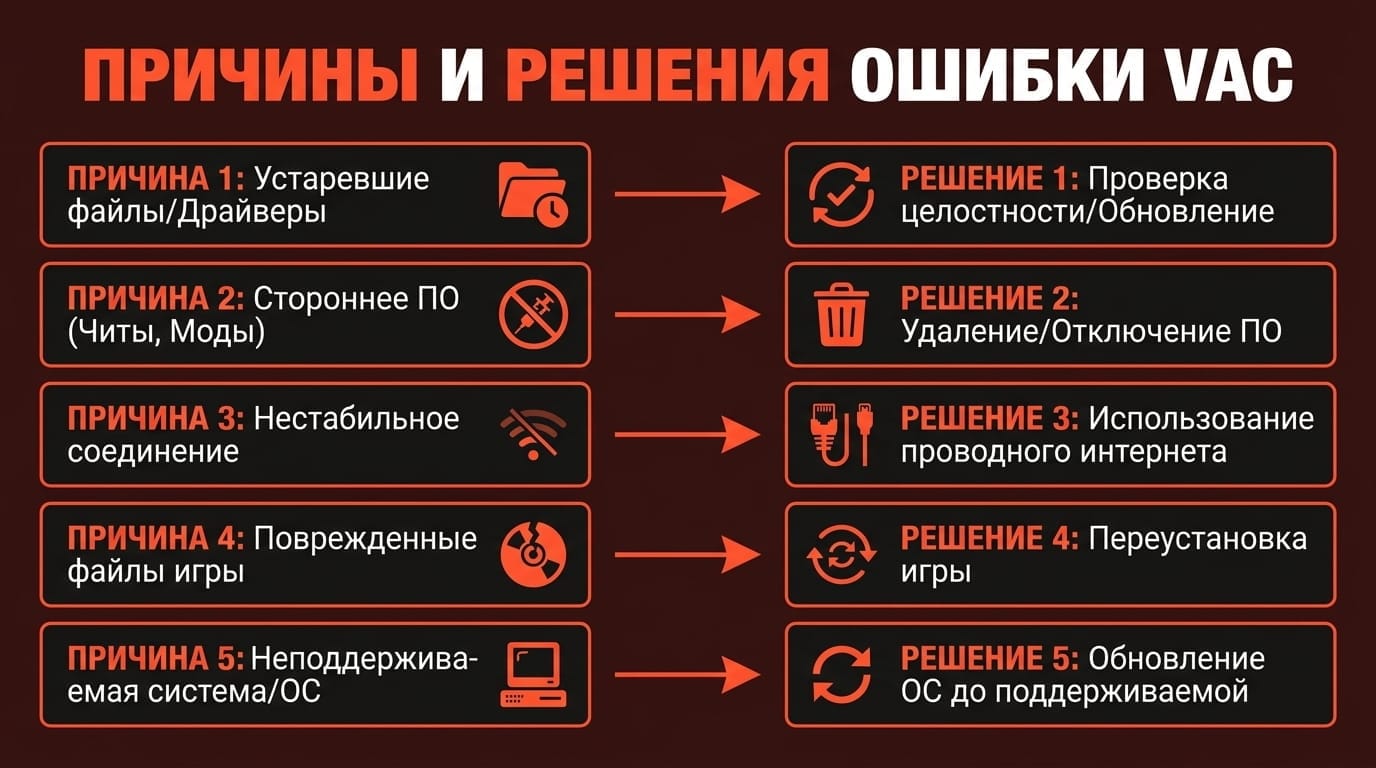
Ошибка VAC в CS2 возникает, когда сторонняя программа, повреждённый файл или сетевой сбой мешают системе Valve Anti-Cheat завершить проверку. Counter-Strike 2 и Steam формируют среду, в которой эти конфликты проявляются при запуске матча. Определите вероятную причину из списка ниже, прежде чем переходить к решениям.
Задокументированные причины сбоя верификации VAC в CS2 включают:
- Стороннее ПО создаёт конфликт с VAC: антивирусы, VPN-клиенты, игровые оверлеи и устаревшие читы блокируют проверку целостности файлов.
- Повреждённые файлы игры нарушают сверку контрольных сумм Counter-Strike 2 и провоцируют сбой верификации.
- Брандмауэр Windows блокирует сетевые VAC-процессы и не даёт системе связаться с серверами Steam.
- Устаревшие драйверы видеокарты вызывают конфликты с актуальной версией VAC и снижают стабильность системы.
- Интернет-соединение прерывает сканирование, когда VAC не успевает завершить проверку в отведённое время.
Стороннее ПО остаётся наиболее весомой причиной, а вредоносные программы и устаревшие читы выделяются отдельным пунктом риска.
Как исправить ошибку VAC в CS2: пошаговое руководство
Методы устранения выстроены от простейших к радикальным. Большинство случаев закрываются на первых трёх шагах. Следуйте шагам по порядку, поскольку большинство случаев решается в первые три шага. Steam и VAC участвуют в каждом этапе верификации, а Counter-Strike 2 остаётся объектом устранения неполадок.
- Перезапустите CS2 и Steam через Диспетчер задач
- Запустите Steam от имени администратора
- Проверьте целостность файлов CS2
- Очистите кэш загрузок Steam
- Отключите фоновое ПО и настройте антивирус
- Отключите брандмауэр Windows
- Проверьте дату, время и интернет-соединение,
7.5. Убедитесь, что Steam, Windows и драйверы обновлены
- Удалите файлы клиента Steam вручную
- Переустановите CS2
- Переустановите Steam
На практике шаги 1 и 3 решают подавляющее большинство случаев. Если перезапуск Steam с правами администратора и проверка файлов не помогли, переходите сразу к шагу 5: конфликт со сторонним ПО встречается чаще, чем проблемы с кэшем загрузок.
Шаг 1: Перезапустите CS2 и Steam через Диспетчер задач
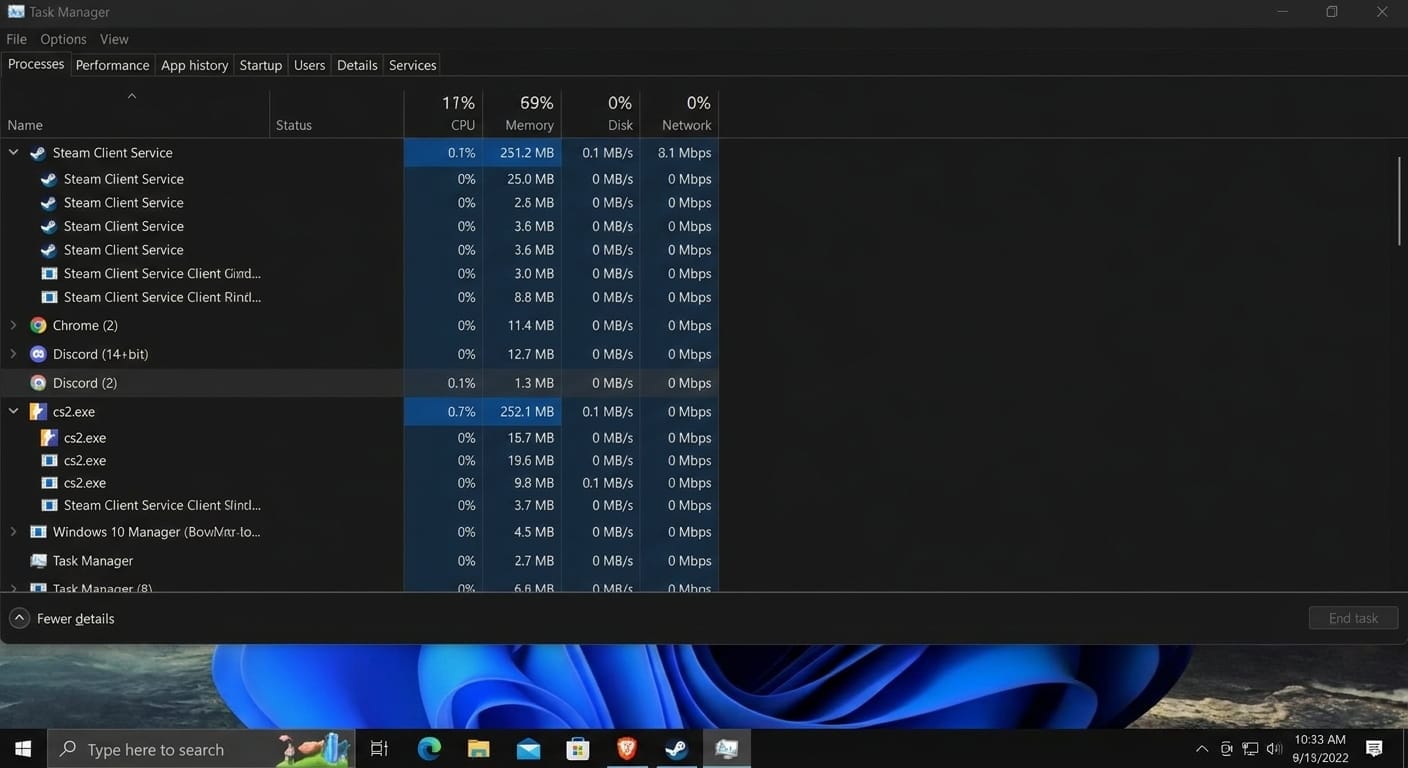
Полное завершение процессов через Диспетчер задач устраняет зависшие фоновые состояния Steam и Counter-Strike 2. Принудительное завершение надёжнее закрытия окна, потому что останавливает все скрытые компоненты клиента. Перезапуск через Диспетчер задач чаще всего снимает сбой верификации уже на первом шаге.
- Нажмите Ctrl + Shift + Esc и откройте Диспетчер задач.
- Найдите процессы Steam и Counter-Strike 2 во вкладке «Процессы».
- Выделите каждый процесс и нажмите «Снять задачу».
- Подождите от 10 до 15 секунд перед повторным запуском Steam.
Шаг 2: Запустите Steam от имени администратора
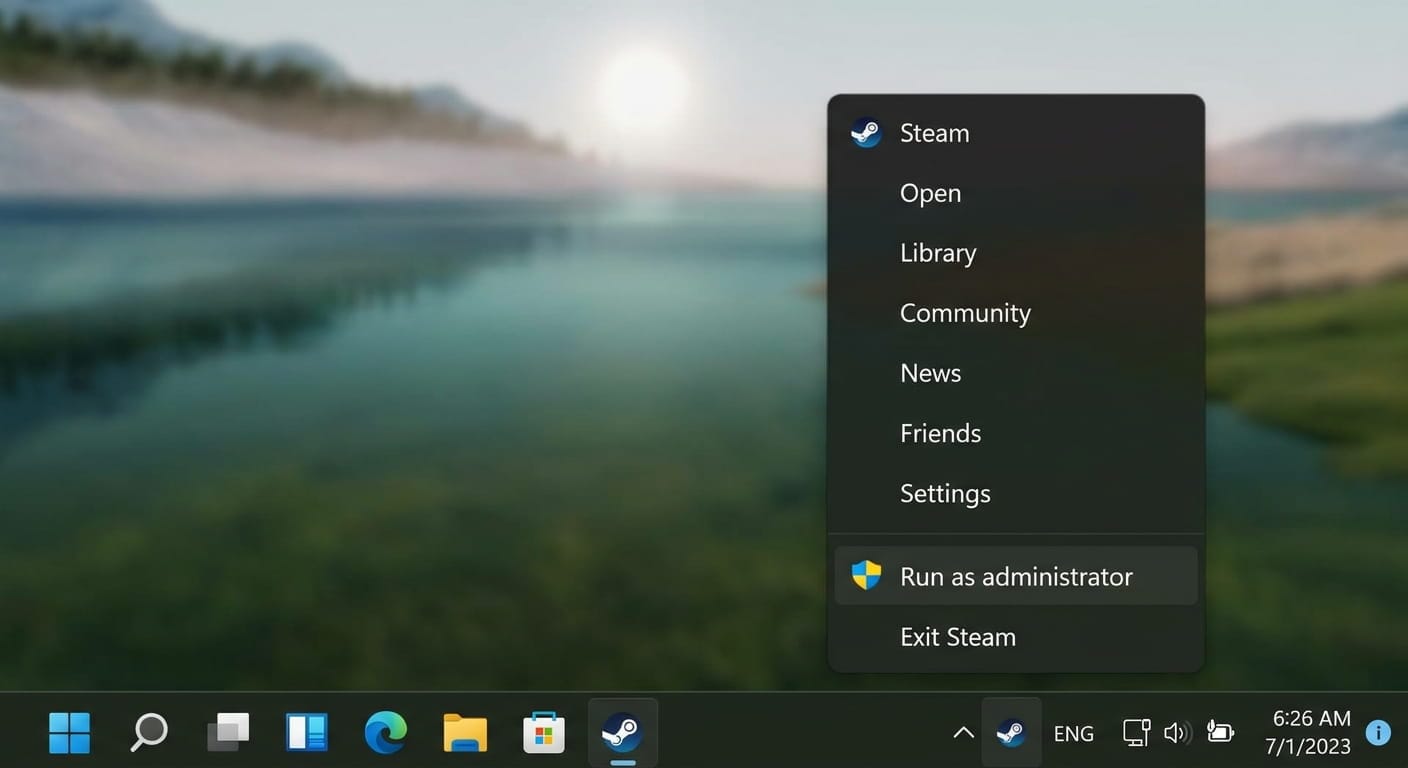
Steam получает доступ к системным директориям, когда запускается с правами администратора, что необходимо системе VAC для проверки. Недостаток прав мешает Valve Anti-Cheat обращаться к защищённым ресурсам и вызывает ошибку верификации. Запуск с правами администратора применяется как разово, так и через постоянную настройку в свойствах ярлыка Steam.
- Закройте Steam полностью через Диспетчер задач.
- Нажмите правой кнопкой по ярлыку Steam и выберите «Запуск от имени администратора».
- Для постоянной настройки откройте «Свойства» ярлыка, перейдите на вкладку «Совместимость».
- Включите параметр «Выполнять эту программу от имени администратора» и сохраните изменения.
Шаг 3: Проверьте целостность файлов CS2
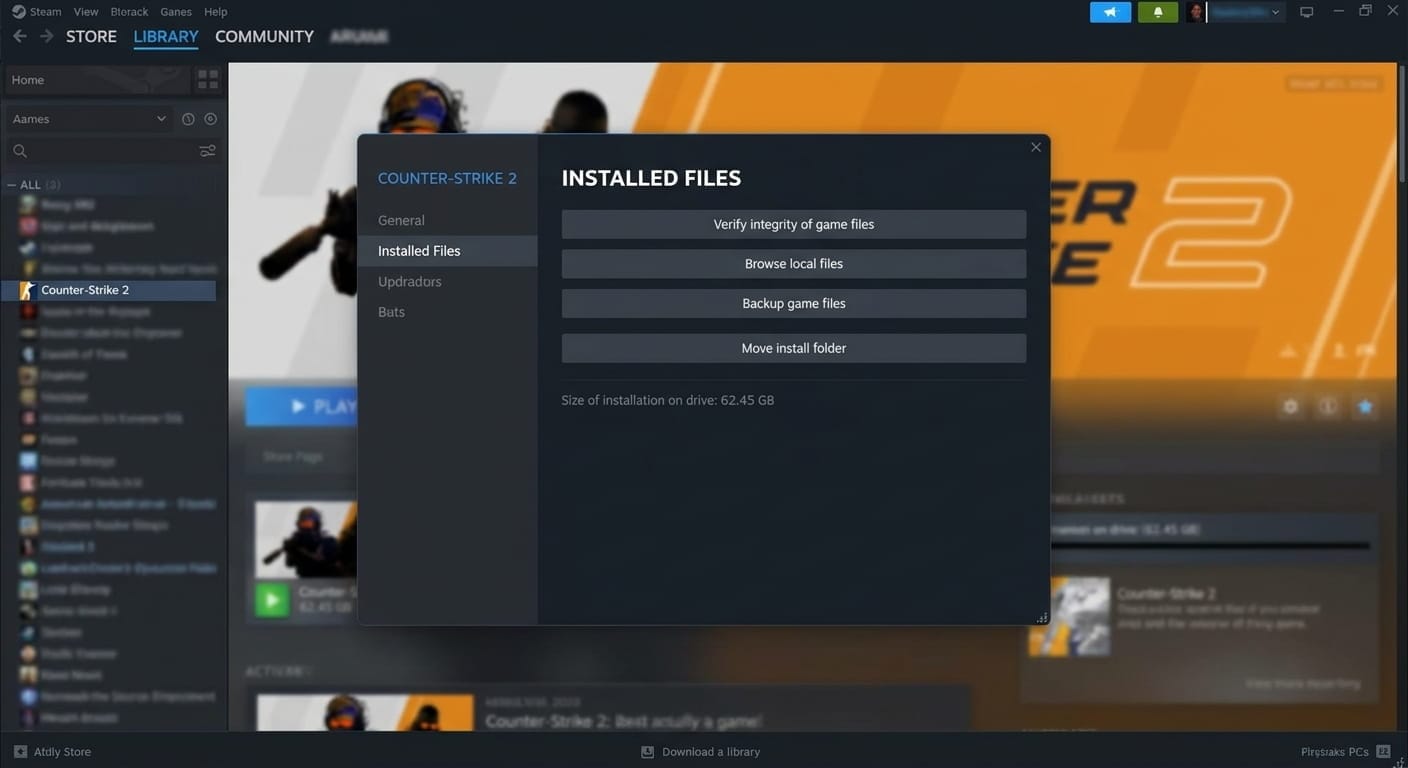
Steam сравнивает контрольные суммы файлов Counter-Strike 2 с эталонными значениями и автоматически перекачивает повреждённые компоненты. Проверка целостности файлов остаётся одним из самых эффективных методов против ошибки, связанной с повреждением установки. Проверка целостности файлов напрямую устраняет повреждения Counter-Strike 2 как одну из наиболее частых причин сбоя верификации.
- Откройте «Библиотеку» Steam и нажмите правой кнопкой по Counter-Strike 2.
- Выберите «Свойства», затем вкладку «Установленные файлы».
- Нажмите «Проверить целостность файлов игры».
- Дождитесь завершения проверки и перезапустите Counter-Strike 2.
Диагностическое примечание: замена более чем 5 или 10 файлов указывает на серьёзную проблему установки.
Шаг 4: Очистите кэш загрузок Steam
Повреждённый кэш загрузок Steam содержит временные файлы обновлений, которые конфликтуют с компонентами системы, включая VAC. Очистка принудительно сбрасывает временные данные и заставляет Steam пересоздать их заново. Отключение конфликтующего стороннего ПО или добавление Steam и Counter-Strike 2 в исключения антивируса устраняет эту категорию сбоев верификации.
- Откройте Steam и перейдите в «Настройки».
- Выберите раздел «Загрузки» в боковом меню.
- Нажмите «Очистить кэш загрузок» и подтвердите действие.
- Войдите в Steam повторно, поскольку клиент потребует авторизацию заново.
Шаг 5: Отключите фоновое ПО и настройте антивирус
Стороннее ПО вызывает конфликт с VAC: антивирусы, VPN-клиенты, оверлеи и программы захвата экрана остаются самыми частыми виновниками. Стороннее ПО блокирует проверку целостности файлов и прерывает сканирование Valve Anti-Cheat.
Типичные конфликтующие программы:
- Антивирусы и брандмауэры сторонних производителей блокируют процессы VAC при сканировании.
- VPN-клиенты меняют маршрутизацию и мешают связи с серверами Steam.
- Игровые оверлеи (Discord Overlay, GeForce Experience, MSI Afterburner) вмешиваются в процесс игры.
- Программы захвата экрана (OBS, Bandicam) перехватывают графический поток Counter-Strike 2.
- Устаревшие читы и сторонние утилиты CS2 напрямую нарушают целостность сессии.
Временно отключите подозрительные программы для диагностики, затем добавьте Steam и Counter-Strike 2 в исключения антивируса.
Шаг 6: Отключите брандмауэр Windows
Брандмауэр Windows может блокировать сетевые соединения VAC и не давать системе связаться с серверами Steam. Отключайте брандмауэр только временно для диагностики и сразу включайте его обратно после теста. Создание правила-исключения для Steam остаётся более безопасным постоянным решением.
- Откройте «Панель управления» и выберите «Брандмауэр Защитника Windows».
- Для теста нажмите «Включение и отключение брандмауэра Защитника Windows».
- Для постоянного решения выберите «Разрешить работу с приложением» и добавьте Steam и Counter-Strike 2.
- Немедленно включите брандмауэр обратно после завершения проверки.
Шаг 7: Проверьте настройки даты, времени и интернет-соединения
Некорректные системные часы нарушают аутентификацию, а нестабильное соединение не позволяет VAC завершить сканирование вовремя. Оба фактора напрямую влияют на проверку Valve Anti-Cheat. Два независимых параметра восстанавливают работу VAC: корректные системные часы и стабильное интернет-соединение.
Дата и время. Откройте «Параметры» Windows, выберите «Время и язык» и включите автоматическую синхронизацию времени через интернет.
Интернет-соединение. Проверьте стабильность подключения, отключите VPN и смените DNS на публичный резольвер 8.8.8.8 в свойствах сетевого адаптера.
Шаг 7.5: Убедитесь, что Steam, Windows и драйверы обновлены
Устаревшие версии Steam, Windows или драйверов видеокарты конфликтуют с актуальной версией VAC. Valve Anti-Cheat эволюционирует вместе с клиентом Steam и операционной системой, поэтому устаревший клиент теряет совместимость. Counter-Strike 2 получает выгоду от актуальных компонентов косвенно, через стабильную верификацию.
- Обновите Steam через меню «Steam» → «Проверить наличие обновлений клиента Steam».
- Обновите Windows через «Параметры» → «Центр обновления Windows» → «Проверить наличие обновлений».
- Обновите драйверы видеокарты через GeForce Experience (NVIDIA) или AMD Software (AMD).
Шаг 8: Удалите файлы клиента Steam вручную (Windows)
Продвинутый шаг. Ручное удаление файлов клиента Steam сбрасывает компоненты, недоступные стандартным методам восстановления, без удаления игр. Counter-Strike 2 сохраняет данные через папку steamapps, а Steam пересоздаёт удалённые файлы при следующем запуске. Ручное удаление клиентских файлов Steam сбрасывает повреждённые компоненты Valve Anti-Cheat, недоступные стандартным методам восстановления.
- Закройте Steam полностью через Диспетчер задач.
- Откройте папку установки Steam (по умолчанию C:\Program Files (x86)\Steam).
- Удалите все файлы и папки, кроме перечисленных в блоке предупреждения.
- Запустите Steam.exe и дождитесь автоматического восстановления компонентов.
Шаг 9: Переустановите CS2
Полная переустановка Counter-Strike 2 обеспечивает чистую точку отсчёта, когда проблема специфична для игровых файлов. Настройки управления и конфигурационные файлы хранятся отдельно и переживают переустановку. Переустановка Counter-Strike 2 предпочтительнее переустановки Steam, если ошибка не воспроизводится на других играх. Это означает, что проблема в файлах CS2, а не в клиенте, и Steam трогать не нужно.
- Нажмите правой кнопкой по Counter-Strike 2 в «Библиотеке» Steam.
- Выберите «Управление» → «Удалить» и подтвердите удаление.
- Установите Counter-Strike 2 заново через «Библиотеку» Steam.
- Для полностью чистой установки дополнительно удалите подпапку CS2 в userdata.
Игровой прогресс и инвентарь хранятся на серверах Valve и сохраняются после переустановки.
Шаг 10: Переустановите Steam
Полная переустановка Steam остаётся крайней мерой, когда сам клиент является источником проблемы и шаг 8 не помог. Valve Anti-Cheat сбрасывается вместе с клиентом Steam, поэтому метод восстанавливает повреждённые компоненты. В подавляющем большинстве случаев ошибка VAC в CS2 решается раньше этого шага.
- Скопируйте папку steamapps из директории Steam в другое место.
- Удалите Steam через «Параметры» → «Приложения» в Windows.
- Скачайте установщик Steam с официального сайта store.steampowered.com и установите клиент.
- Верните папку steamapps в новую директорию Steam после установки.
Что делать, если ошибка VAC возвращается снова
Однократное устранение сбоя верификации не защищает от рецидивов. Steam и системные параметры требуют постоянной профилактической настройки. Однократное исправление не защищает от повторного конфликта со сторонним ПО или повреждения файлов после обновления. На практике постоянные настройки прав и исключений снимают большинство рецидивов.
Профилактические меры против повторной ошибки:
- Запускайте Steam от имени администратора постоянно через вкладку «Совместимость».
- Держите папки Steam и Counter-Strike 2 в исключениях антивируса на постоянной основе.
- Проверяйте целостность файлов CS2 после каждого крупного обновления игры.
- Поддерживайте Steam и Windows в актуальном состоянии для совместимости с VAC.
- Откажитесь от сторонних утилит и читов для CS2, поскольку они грозят перманентным VAC-баном.
- Настройте VPN на работу вне игры или внесите Steam в список доверенных приложений.
Стороннее ПО вызывает конфликт с VAC чаще всего, поэтому сторонние утилиты CS2 остаются главным фактором риска. Интернет-соединение влияет на проверку целостности файлов, а потому стабильное подключение снижает частоту сбоев.
Можно ли играть, пока ошибка не устранена?
Игра на серверах без VAC-защиты технически доступна во время ошибки VAC в CS2. Valve Anti-Cheat закрывает доступ к рейтинговым матчам и всем VAC-защищённым серверам, но не блокирует Counter-Strike 2 полностью. Не рассматривайте незащищённые серверы как постоянный обходной путь, поскольку основная проблема остаётся нерешённой.
PLG.bet предлагает браузерные Originals — Crash, Roulette, Coin Flip — без зависимости от локального VAC-клиента. Регистрация через Steam доступна без обязательного KYC и без установки дополнительного ПО.
Заключение
Шаги 1-3 закрывают большинство случаев: перезапуск Steam завершает незавершённые сессии, проверка файлов Counter-Strike 2 устраняет повреждения, отключение стороннего ПО ликвидирует конфликты. Шаги 8-10 потребуются только при серьёзной поломке клиента Steam.
Настройте Steam на постоянный запуск от имени администратора и добавьте папку Counter-Strike 2 в исключения антивируса. Эти два параметра предотвращают большинство повторных сбоев верификации VAC без повторного прохождения всего руководства. Начните с шага 1.
- Перезапустите Steam через Диспетчер задач. Принудительно завершите процессы Steam и cs2.exe, подождите 15 секунд, запустите Steam от имени администратора.
- Проверьте целостность файлов CS2. Библиотека Steam → ПКМ по Counter-Strike 2 → Свойства → Установленные файлы → «Проверить целостность файлов игры».
- Отключите конфликтующее стороннее ПО. Закройте антивирус, VPN-клиент и игровые оверлеи (Discord Overlay, GeForce Experience), затем добавьте Steam и CS2 в исключения.
Пока файлы пересобираются или идёт переустановка, можно переключиться на CS2 беттинг — браузерный формат не требует запущенного клиента и работает независимо от статуса VAC.